Soukromé zprávy#
Konverzace mezi dvěma stranami — typicky mezi zájemcem a majitelem inzerátu; správce do ní může přizvat dalšího účastníka (třeba arbitra). Tady je vidíte z pohledu správce. Pro uživatele jsou popsané v kapitole Soukromé zprávy.
Najdete je v menu administrace pod položkou Soukromé zprávy. Instalace ji zakládá na první úrovni menu; provozovatel ji může přetažením přesunout pod jinou sekci.
Odkud se konverzace berou#
| Původ | Jak vznikne |
|---|---|
| Odpověď na inzerát (bazar) | zájemce odešle odpověď u inzerátu |
| Odpověď na inzerát (katalog firem) | zájemce odešle odpověď u firemního profilu |
| Založeno v administraci | vy ji založíte ručně, viz níže |
Uživatel si novou konverzaci na webu nezaloží: vzniká jen akcí (odpovědí na inzerát). První zpráva je text odpovědi.
Přehled#
Řádek je jedna konverzace, nejživější nahoře.
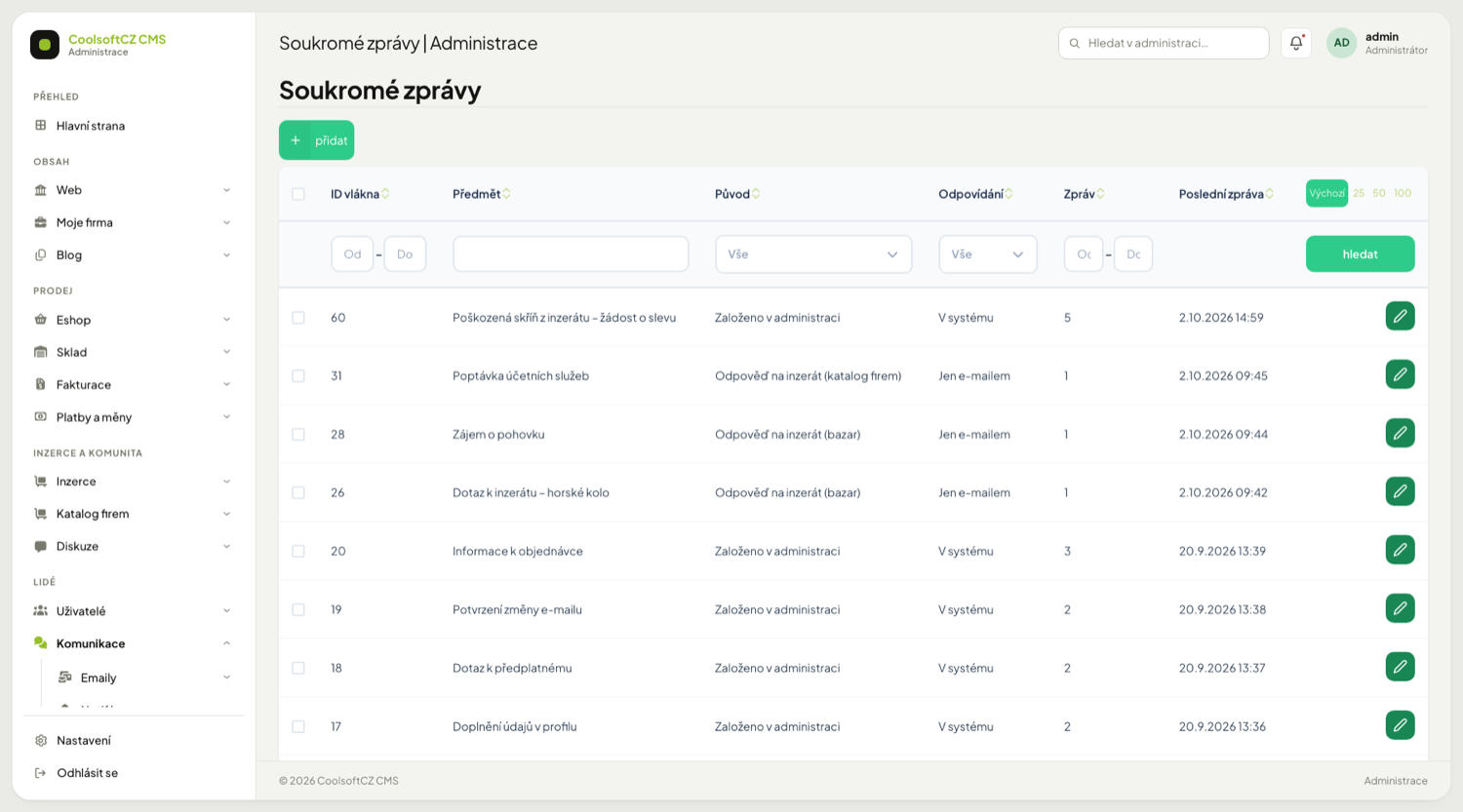
| Sloupec | Co v něm je |
|---|---|
| ID vlákna | číslo konverzace |
| Předmět | u konverzace z odpovědi název inzerátu (bazar) nebo předmět poptávky (katalog firem), bez předpony. Na webu před něj přibude „Reakce na inzerát:“ nebo „Poptávka:“ |
| Původ | jedna z hodnot z tabulky výše |
| Odpovídání | V systému (obě strany mají účet), nebo Jen e-mailem (aspoň jedna strana je nepřihlášený host) |
| Zpráv | kolik zpráv bylo do konverzace přidáno (smazané se neodečítají) |
| Poslední zpráva | kdy |
Přehled jde filtrovat podle ID, předmětu, původu, způsobu odpovídání a počtu zpráv. Účastníci nejsou sloupce, nedají se tedy filtrovat; vidíte je v detailu.
Konverzace bez jediné nesmazané zprávy uživatelé nevidí, vy ano
Smažou-li se (mimo aplikaci) všechny zprávy konverzace, zmizí uživatelům ze schránky, z filtru Jen nepřečtené, z čísla u ikonky, a její detail se neotevře. V přehledu administrace zůstane a v detailu uvidíte i smazané zprávy. Přidá-li se do ní nová zpráva nebo se některá obnoví, uživatelům se vrátí.
Detail#
Otevřete ho tlačítkem u řádku (zelené, s ikonou tužky a popiskem „detail“). Zprávy a souhrn jsou ke čtení; účastníky můžete přidávat a odebírat (viz níže).
| Část | Co ukazuje |
|---|---|
| Souhrn | předmět, původ, způsob odpovídání, počet zpráv (a „uzavřeno", je-li konverzace uzavřená), čas poslední zprávy |
| Účastníci | uživatelské jméno účastníka, u účtu se jménem ve tvaru „uživatelské jméno — jméno a příjmení“ (tak ho vidí ostatní na webu), jeho role ve vlákně (odesílatel / příjemce; kdo konverzaci založil) a stav (aktivní / odebrán), u hosta e-mail a telefon; u aktivního počet nepřečtených zpráv a poznámky „smazáno u účastníka" a „archivováno", u odebraného čas odebrání; u aktivního tlačítko Odebrat |
| Přizvat dalšího účastníka | výběr uživatele a tlačítka Přidat účastníka a Připojit se ke konverzaci |
| Zprávy | zprávy od nejstarší, s autorem a časem; smazané zprávy jsou zašedlé a označené |
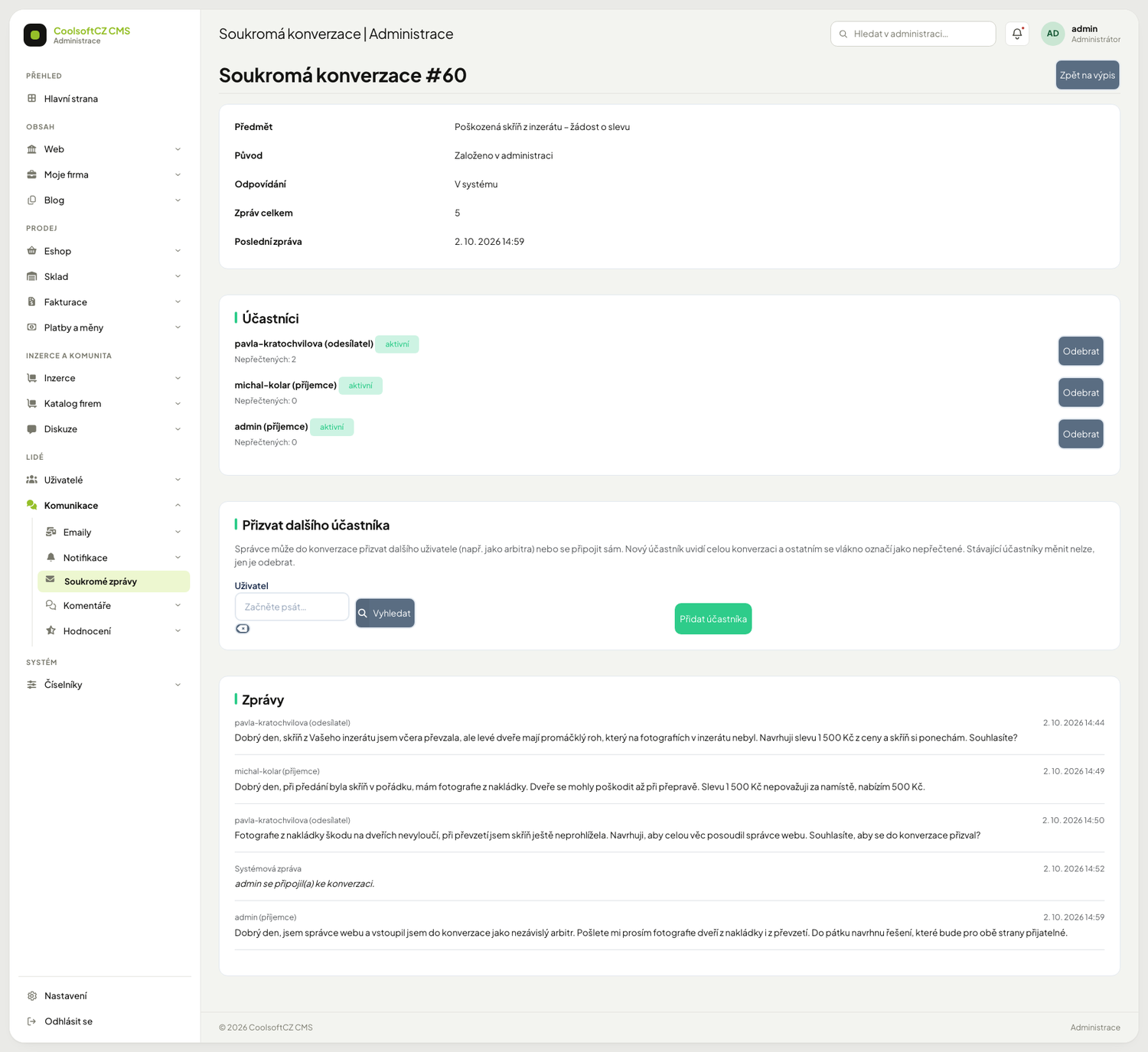
Zpráva od systému (bez autora) je podepsaná Systémová zpráva; příchod a odchod účastníka se v ní zapíše větou („… se připojil(a) ke konverzaci.“, „… opustil(a) konverzaci.“). Zprávy odebraného účastníka mají u jména štítek odebrán.
Soukromé zprávy mohou obsahovat osobní údaje
Konverzace je soukromá mezi dvěma lidmi a vy ji vidíte jako správce. Čtěte ji jen, když řešíte stížnost, zneužití nebo technický problém, a obsah nikam nekopírujte.
Detail neukazuje, kdo si kterou zprávu přečetl
U účastníka je jen počet nepřečtených. Štítek „Přečteno“, který vidí uživatelé, se v administraci nezobrazuje, viz další oddíl.
Postup: založit konverzaci ručně#
- V přehledu Soukromé zprávy klikněte na přidat.
- Do pole Odesílatel zadejte uživatele (našeptávač, nebo okno s výběrem).
- Do pole Příjemce zadejte druhého uživatele.
- Případně vyplňte Předmět (nejvýš 255 znaků).
- Napište Zprávu — uloží se jako první zpráva konverzace (povinné).
- Uložte.
Příjemci se konverzace ukáže jako nepřečtená, odesílateli jako přečtená.
Odesílatel a příjemce musí být dva různí uživatelé
Nevyberete-li oba, nebo vyberete-li stejného, systém konverzaci nezaloží a ohlásí to hláškou. Hosta (bez účtu) tudy zadat nejde.
Zprávy ani stávající účastníky měnit nejde
Zprávu upravit nelze: přepsalo by se tím, kdo co poslal. Účastníky rozjeté konverzace můžete jen přidat a odebrat, ne vyměnit. Chybně založenou konverzaci proto neopravujete výměnou odesílatele, vytvoříte novou nebo chybného účastníka odeberete.
Postup: přizvat dalšího účastníka#
Do rozjeté konverzace můžete přizvat dalšího uživatele s účtem — typicky arbitra ve sporu.
- V přehledu Soukromé zprávy otevřete konverzaci tlačítkem „detail“ u řádku.
- Dole pod seznamem účastníků najděte blok Přizvat dalšího účastníka.
- Do pole Uživatel zadejte uživatele (našeptávač, nebo okno s výběrem).
- Klikněte na Přidat účastníka. Stránka se vrátí na detail s hláškou „Účastník byl přidán do konverzace.“
Nový účastník uvidí celou konverzaci od první zprávy a všechny zprávy má jako nepřečtené. Ostatním účastníkům se vlákno označí jako nepřečtené a do konverzace se zapíše systémová zpráva „… se připojil(a) ke konverzaci.“ E-mailem se o tom neposílá nic.
Postup: připojit se ke konverzaci jako správce#
- Otevřete detail konverzace.
- V bloku Přizvat dalšího účastníka klikněte na Připojit se ke konverzaci. Uživatele vybírat nemusíte: přidá se účet, pod kterým jste přihlášeni.
- Stránka se vrátí na detail s hláškou „Připojili jste se ke konverzaci.“
- Konverzaci pak najdete ve své schránce na webu (Přijaté) a můžete do ní psát jako každý jiný účastník.
Tlačítko se nenabízí, je-li váš účet ve vlákně už zapsaný jako aktivní účastník.
Postup: odebrat účastníka#
- V detailu konverzace klikněte u účastníka v seznamu Účastníci na Odebrat.
- Potvrďte dotaz „Opravdu odebrat účastníka z konverzace? Přestane ji vidět, jeho zprávy ve vlákně zůstanou.“ (okno Odebrání účastníka, tlačítka Odebrat a Zrušit). Stránka se vrátí na detail s hláškou „Účastník byl z konverzace odebrán.“
Odebraný účastník konverzaci přestane vidět (zmizí mu ze schránky i z čísla u ikonky a její adresa mu ukáže chybu). Jeho zprávy ve vlákně zůstanou podepsané jeho jménem a u nich přibude „(opustil konverzaci)“. Do konverzace se zapíše systémová zpráva „… opustil(a) konverzaci.“ V seznamu účastníků zůstane řádek se štítkem odebrán a časem odebrání. Odebraného můžete přidat znovu; uvidí zase celou konverzaci a všechny zprávy mu budou nepřečtené.
Omezení#
| Pravidlo | Proč |
|---|---|
| ve vlákně je nejvýš 10 aktivních účastníků | přidání jedenáctého se odmítne hláškou „Ve vlákně už je nejvyšší povolený počet účastníků (10).“ |
| ve vlákně musí zůstat aspoň 2 aktivní účastníci | místo tlačítka Odebrat se zobrazí „Ve vlákně musí zůstat aspoň 2 účastníci.“ |
| u konverzace Jen e-mailem se účastníci nespravují | na druhé straně je návštěvník bez účtu, e-maily by se nedoručily; blok vysvětlí, proč je nedostupný |
| u uzavřené konverzace se účastníci nespravují | totéž, blok je nedostupný |
| přidat jde jen uživatel s aktivovaným a nezablokovaným účtem | jinak hláška „Uživatel nemá aktivovaný účet.“ nebo „Uživatel je zablokovaný.“ |
| jeden uživatel nejde přidat dvakrát | „Tento uživatel už je účastníkem konverzace.“ (i když si vlákno skryl) |
Z webu se účastníci přidávat ani odebírat nedají
Uživatelé mezi sebou účastníky nemění; je to akce jen pro správu. Tlačítka vidí a smí použít jen ten, kdo má oprávnění k úpravě soukromých zpráv v administraci a příslušné klíče skupiny Soukromé zprávy (viz Práva níže).
Potvrzení o přečtení#
Provozovatel může zapnout, aby odesílatel u své zprávy viděl štítek Přečteno, když ji druhá strana otevřela. Ve výchozím stavu je to vypnuto.
Postup: zapnout potvrzení o přečtení#
- Otevřete Nastavení → Nastavení webu.
- Najděte sekci Soukromé zprávy a zaškrtněte Potvrzení o přečtení zpráv.
- Dejte Uložit. Změna platí hned, mazat nic nemusíte.
- Zkontrolujte na dvou testovacích účtech: první napíše zprávu, druhý ji otevře, první pak v detailu konverzace uvidí u té zprávy Přečteno.
Vypnete-li přepínač znovu, štítky z detailů zmizí také hned.
| Pravidlo | Jak se projeví |
|---|---|
| štítek vidí jen odesílatel vlastní zprávy | u zpráv druhé strany a u systémových zpráv se nezobrazuje |
| hosta bez účtu se štítek netýká | host v systému nečte, nikdy ho tedy nemá |
| platí za konverzaci, ne za zprávu | zpráva je přečtená, když druhá strana otevřela konverzaci po jejím odeslání |
Štítek „Přečteno“ může přijít o chvilku dřív, než druhá strana zprávu uviděla
Čas otevření se porovnává s časem zprávy na sekundy. Napíše-li se zpráva v téže sekundě, kdy druhá strana konverzaci otevřela, štítek se u ní objeví, i když ji ještě nespatřila. Berte ho jako orientační.
Zapnutím sdělujete uživatelům, kdy se kdo díval
Je to údaj o chování druhého člověka. Než přepínač zapnete, zvažte, zda to odpovídá zásadám ochrany soukromí webu a zda to uživatelům oznámíte. Až budou štítky vidět, nejdou vypnout jen pro jednoho uživatele — přepínač platí pro všechny.
Co s konverzacemi nejde#
| Chci | Odpověď |
|---|---|
| napsat zprávu za uživatele | nejde; zprávy píší účastníci |
| upravit zprávu | nejde, viz výše |
| změnit účastníky | jen přidat a odebrat, viz přizvat účastníka |
| smazat konverzaci | v administraci nelze; uživatel si ji může jen skrýt u sebe |
| zjistit, kdo komu odpověděl | v detailu podle autora a času zpráv |
Práva#
Přehled a detail vyžadují příslušná oprávnění; detail navíc oprávnění k úpravě
(:Admin:Base:MessageThread:edit), které se kontroluje i na serveru. Bez něj se tlačítko
„detail“ nenabídne a ruční adresa skončí zamítnutím. Přidělují se v
Rolích a oprávněních.
Správu účastníků řídí ještě dva klíče skupiny Soukromé zprávy (addParticipant — přidat
účastníka a removeParticipant — odebrat; v matici jsou jako :Api:Base:MessageThread:…).
Po instalaci je má jen role Administrátor; jiné roli je přidělíte v matici oprávnění. Chybí-li
klíč, akce skončí obecnou hláškou „Akci se nepodařilo provést.“ a v konverzaci se nic nezmění.
Oprávnění pro uživatele a pro správce jsou různá
To, co smí uživatel s konverzací na webu (číst, odpovědět, skrýt), nastavujete v matici oprávnění u rolí Vlastník a Příjemce, viz Podmíněné role.