Nastavení#
Volby, které nepatří žádnému modulu — jak se web představuje, kdo ho provozuje a jak se chová samotná administrace.
Otevřete je odkazem Nastavení úplně dole v levém sloupci. Jinudy cesta nevede: v menu položka Nastavení není.
Záložky#
Sekce se dělí na obrazovky a každá má vlastní adresu, takže si ji můžete uložit do oblíbených. Lišta nahoře je rozdělená do čtyř skupin — Web, Administrace, Napojení a Systém. Skupina s více obrazovkami je rozbalovací nabídka: otevře se kliknutím nebo najetím myší a dá se ovládat klávesnicí. Vedle názvu skupiny je vidět obrazovka, na které právě jste, například Web · Vzhled webu. Skupina s jedinou obrazovkou je obyčejný odkaz.
| Skupina | Obrazovka | Co se tam mění |
|---|---|---|
| Web | Nastavení webu | registrace a soukromí, odesílání e-mailů, SMTP, komentáře a hodnocení, soukromé zprávy, token pro cron |
| Identita webu | název, logo, favicon, náhled pro sdílení | |
| Vzhled webu | šablona a barevná varianta webu (vidí jen ten, kdo má oprávnění) | |
| Režim údržby | dočasné zavření webu pro návštěvníky s hláškou (vidí jen ten, kdo má oprávnění) | |
| Provozovatel | kdo web provozuje a jak ho zastihnout | |
| Kredity za akce | kredity za registraci, doporučení (affiliate), vyplněný profil, inzerát, firemní profil a příspěvek (vidí jen ten, kdo má oprávnění) | |
| Administrace | Nastavení administrace | počet řádků v seznamech, zobrazení filtrů a výchozí vzhled administrace, viz níže |
| Napojení | Napojení třetích stran | reCAPTCHA, Google Analytics, Tag Manager, Search Console, Maps, Meta Pixel, Microsoft Clarity, TikTok Pixel, LinkedIn Insight Tag |
| Aplikace s přístupem k Api | klíče mobilních aplikací a systémů partnerů, jejich limity a povolené role (jen administrátor) | |
| Systém | Varianty obrázků | jaké zmenšeniny se vyrábějí z nahraných obrázků (vidí jen ten, kdo má oprávnění) |
| Cron | plánovač automatických úloh (vidí jen ten, kdo má oprávnění) | |
| Nastavení e-mailových adres | SMTP účty podle adresy odesílatele (vidí jen ten, kdo má oprávnění) |
Obrazovky, ke kterým nemáte oprávnění, se v nabídce neukazují. Skupina, ve které nezbude žádná obrazovka, zmizí celá.
Vlastní kód tu už záložku nemá
Vkládání vlastního CSS, JavaScriptu a cizích snippetů má vlastní položku v menu administrace Web → Stránky → Vlastní kód, viz Vlastní kód.
Nastavení modulů je jinde
E-shop, Blog, Inzerce, Katalog, Sklad i Fakturace mají vlastní Nastavení přímo ve svém oddílu menu. Sem se nestěhovalo — jsou to volby konkrétní agendy, ne celého webu.
Rychlé odkazy na hlavní straně se nastavují ve widgetu
Které odkazy ukazuje widget Rychlé odkazy, si každý vybírá sám v nastavení widgetu na hlavní straně, viz Hlavní strana a widgety.
Nastavení webu#
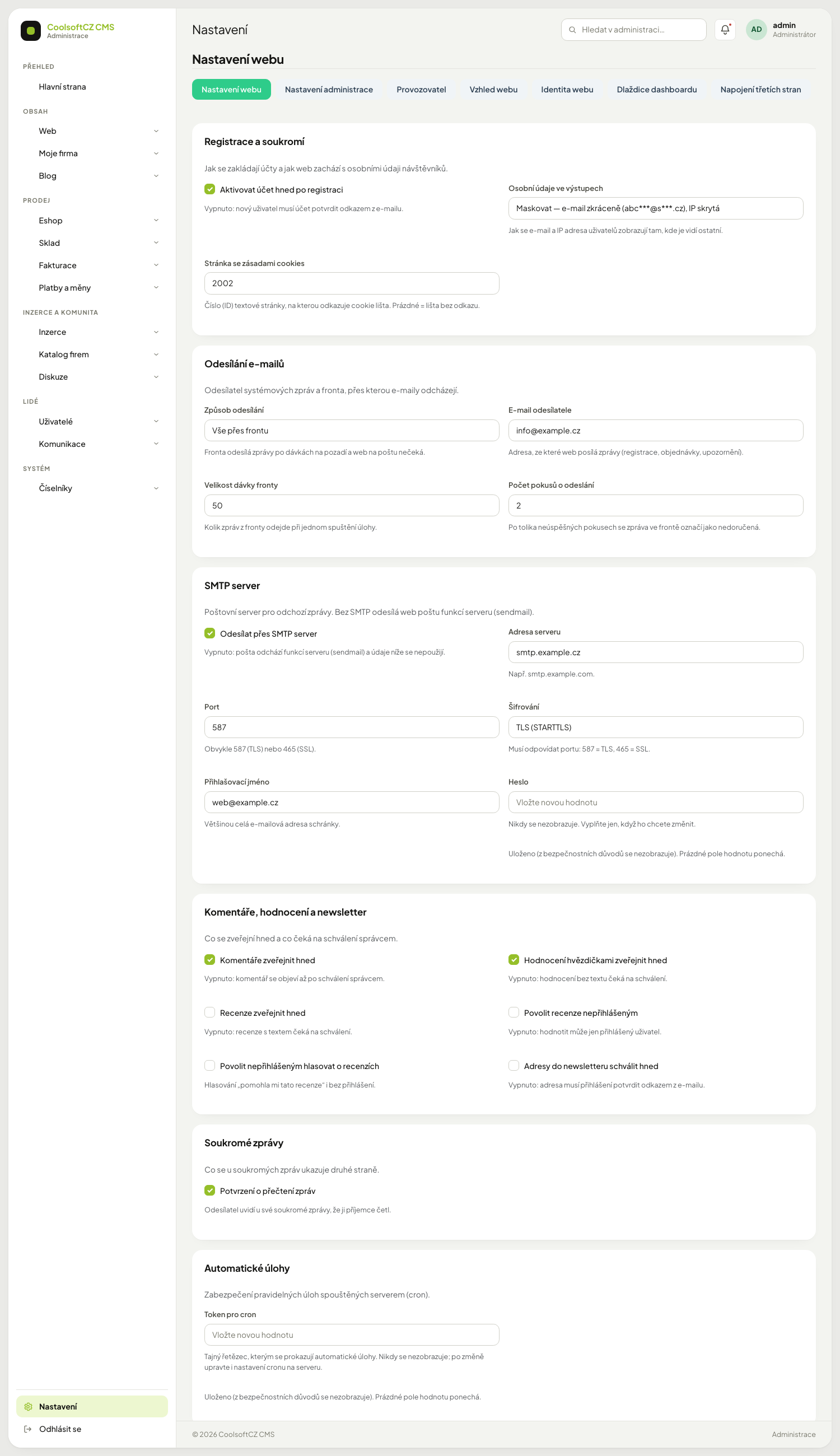
Volby uspořádané do sekcí. Každé pole má popisek a krátké vysvětlení pod sebou, takže nemusíte znát technické názvy. Zaškrtávací pole jsou zapnutá/vypnutá volba, číselná pole přijmou jen celé číslo.
| Sekce | Co v ní nastavíte |
|---|---|
| Registrace a soukromí | zda se účet aktivuje hned po registraci, lhůta před zrušením účtu, jak se ostatním ukazuje e-mail a IP adresa uživatelů, která stránka je zásadami cookies |
| Odesílání e-mailů | adresa webu v odkazech, způsob odesílání, adresa a jméno odesílatele, velikost dávky fronty, počet pokusů o odeslání, jak dlouho uchovat odeslané zprávy |
| SMTP server | záložní SMTP (další účty podle adresy odesílatele jsou v Nastavení e-mailových adres): zda pošta jde přes SMTP, adresa serveru, port, šifrování, přihlašovací jméno a heslo |
| Komentáře, hodnocení a newsletter | co se zveřejní hned a co čeká na schválení |
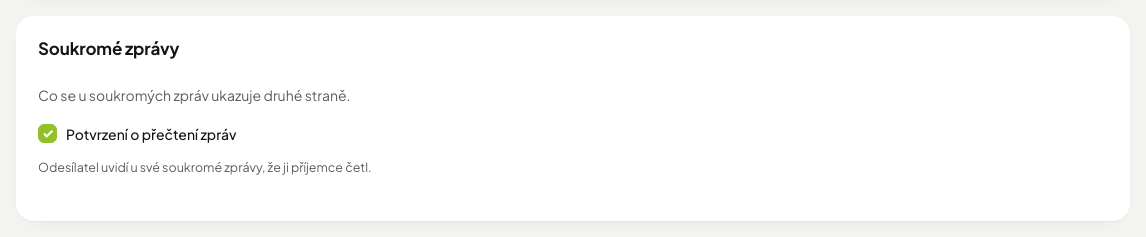
| Soukromé zprávy | zda odesílatel uvidí u své zprávy štítek „Přečteno“, viz Soukromé zprávy |
| Automatické úlohy | token, kterým se prokazují automatické úlohy serveru (cron); jak dlouho uchovávat výpisy chyb, přečtené notifikace a komunikaci s platební bránou a jak velký smí být log |
| Nahrávání souborů | limity rozpracovaného nahrávání fotek a příloh přes formuláře na webu (inzeráty, diskuze, reklamace) |
| Ostatní | volby, které ještě nemají popisek |
Několik voleb nabízí výběr místo volného textu:
| Volba | Možnosti |
|---|---|
| Způsob odesílání | odeslat hned · vše přes frontu · přes frontu, přednostní zprávy hned |
| Osobní údaje ve výstupech | maskovat (e-mail zkráceně, IP skrytá) · zobrazit vše · skrýt (e-mail a IP prázdné) |
| Šifrování (SMTP) | bez šifrování · TLS (STARTTLS) · SSL |
Lhůty a limity#
Několik číselných voleb řídí, jak dlouho systém něco drží a kolikrát to zkouší. Prázdné pole znamená výchozí hodnotu.
| Sekce | Volba | Výchozí | Co dělá |
|---|---|---|---|
| Registrace a soukromí | Lhůta před zrušením účtu (dny) | 7 | kolik dní po žádosti uživatele o zrušení účtu se účet anonymizuje. Do té doby může uživatel zrušení stornovat. Platí 1 až 365 dní |
| Odesílání e-mailů | Počet pokusů o odeslání | 5 | po tolika neúspěšných pokusech se zpráva ve frontě zastaví a správce dostane notifikaci. Mezi pokusy systém čeká 1 min, 5 min, 30 min, 2 h a pak 24 h |
| Odesílání e-mailů | Uchovat odeslané zprávy (dny) | 30 | starší odeslané a zastavené zprávy denní úloha z fronty e-mailů smaže. Newslettery zůstávají |
| Automatické úlohy | Uchovat výpisy chyb (dny) | 30 | starší výpisy chyb ve složce log/ denní úloha smaže |
| Automatické úlohy | Uchovat přečtené notifikace (dny) | 90 | starší přečtené notifikace denní úloha smaže; nepřečtené zůstávají. Platí 1 až 3650 dní |
| Automatické úlohy | Uchovat komunikaci s platební bránou (dny) | 365 | starší záznamy záložky Komunikace s bránou u plateb denní úloha smaže; platby a transakce samotné zůstávají. Platí 1 až 3650 dní |
| Automatické úlohy | Největší velikost logu (MB) | 50 | větší soubor .log úloha odloží jako .log.1 a začne nový; drží se tři starší verze |
Úklid dělají naplánované úlohy serveru
Mazání staré pošty, výpisů chyb, notifikací, komunikace s platební bránou a anonymizace zrušených účtů běží jednou denně jako automatická úloha. Na serveru ji musí mít správce naplánovanou — seznam úloh je v kapitole pro vývojáře Naplánované úlohy.
Adresa webu v odkazech#
Pole Adresa webu v odkazech (sekce Odesílání e-mailů) určuje adresu, ze které se skládají odkazy v e-mailech (aktivace, obnova hesla, inzeráty, objednávky), v sitemapách, v produktovém feedu a ve značkách pro sdílení na sítích. Použije se bez ohledu na to, pod jakou adresou někdo web právě otevřel.
- Zadejte úplnou adresu ve tvaru
https://hostnebohttps://host/cesta, napříkladhttps://www.example.cz. Povolené jehttp://ihttps://; adresa nesmí obsahovat?,#ani přihlašovací údaje. - Koncové lomítko se při uložení odstraní.
- Prázdné pole znamená, že se použije adresa, přes kterou návštěvník přišel. Pro web za více doménami nebo s testovací adresou je lepší pole vyplnit, aby se do e-mailů nedostala nesprávná adresa.
- Neplatná adresa se neuloží a u pole se zobrazí chyba.
Nahrávání souborů#
Sekce Nahrávání souborů omezuje rozpracovaná nahrávání návštěvníků, tedy soubory, které už jsou na serveru, ale formulář se ještě neodeslal. Prázdné pole znamená výchozí hodnotu.
| Volba | Výchozí | Co dělá |
|---|---|---|
| Rozpracované formuláře s nahráváním (na návštěvníka) | 20 | kolik formulářů s rozpracovaným nahráváním drží jeden návštěvník najednou (například ve více kartách prohlížeče). Nad limit se nejstarší rozpracované nahrávání zahodí. Platí 1 až 200 |
| Nahrané soubory čekající na uložení (MB na návštěvníka) | 300 | součet velikostí souborů, které návštěvník nahrál, ale ještě neodeslal. Nad limit se další soubor odmítne. Platí 1 až 10240 |
Postup: změnit nastavení webu#
- Otevřete Nastavení → Nastavení webu.
- Najděte sekci a pole. Přečtěte si vysvětlení pod ním.
- Změňte hodnotu. Zaškrtávací pole se přepíná kliknutím, výběr rozbalovátkem.
- Dejte Uložit dole. Uloží se všechny hodnoty na obrazovce najednou: když se uložení nezdaří, nezmění se žádná.
- Zkontrolujte na webu, že se změna projevila.
Než hodnotu změníte, opište si tu původní
Nikde není „vrátit“. Poznámka vás vrátí zpátky rychleji než hledání v záloze.
Tajná pole#
Heslo k SMTP a token pro cron jsou tajné: po uložení se nezobrazí a pole zůstane prázdné. Pod ním je napsáno, jestli je hodnota uložená, nebo nevyplněná.
| Chci | Jak na to |
|---|---|
| nechat hodnotu, jak je | nechte pole prázdné a uložte |
| hodnotu změnit | vložte novou a uložte |
Uloženou tajnou hodnotu odtud nesmažete
Prázdné pole znamená „beze změny“, ne „smazat“. Potřebujete-li heslo SMTP vyřadit, vypněte volbu Odesílat přes SMTP server — heslo se pak nepoužije.
Po změně tokenu pro cron upravte i server
Automatické úlohy se prokazují právě tímto tokenem. Změníte-li ho jen tady, úlohy naplánované na serveru dál používají starý a přestanou běžet — nic to nehlásí. Změnu proto vždy domluvte se správcem serveru.
Aktivovat účet hned po registraci vypnuté = účet čeká na e-mail
Nový uživatel se nepřihlásí, dokud neklikne na odkaz v e-mailu. Po registraci dostane jen e-mail Aktivace účtu; Nová registrace chodí jen při zapnuté volbě. Když e-maily z webu nechodí, nikdo se nezaregistruje. Před vypnutím si ověřte, že odesílání e-mailů funguje.
Sekce Ostatní a hodnoty bez kontroly
V sekci Ostatní jsou volby, které systém ještě nepopisuje. Do jejich polí jde napsat cokoli a špatná hodnota se neprojeví hláškou při uložení, ale tím, že něco přestane fungovat — často jinde a později. Měňte je jen na pokyn správce.
Hesla k externím službám sem nepatří
Přístupy k platebním branám mají vlastní obrazovku, klíče ke službám Google (mapy, měření, reCAPTCHA) najdete v Napojení třetích stran, kde se skrývají. Do obecného nastavení je nekopírujte.
Google služby tu už nejsou
ID měření, Tag Manager, ověření Search Console i klíč Google Maps se dřív zadávaly v Nastavení webu. Přestěhovaly se na kartu v Napojení třetích stran; sekce Služby Google tu neexistuje.
Některé klíče v seznamu schválně nejsou#
Volby, které mají vlastní záložku, jsou z tohohle seznamu skryté, aby nešly měnit ze dvou míst a rozejít se:
- vzhled administrace, počet řádků a zobrazení filtrů → Nastavení administrace
- šablona a barevná varianta webu (
theme.frontend*) → Vzhled webu - údaje provozovatele (
web.operator.*) → Provozovatel - název webu, logo, favicon, OG obrázek (
site.name,site.*) → Identita webu
Pár klíčů je mrtvých a čte je už jen starý kód
Zůstaly z předchozí generace systému a jsou skryté taky. Kdyby se v seznamu objevily, jejich změna by nic neudělala.
Nastavení administrace#
Volby, které se týkají jen administrace — na webu se neprojeví. Platí pro všechny uživatele. Obrazovku otevřete ve skupině Administrace.
| Volba | Co dělá |
|---|---|
| Počet záznamů na stránku | kolik řádků zobrazí tabulky v administraci, než se stránkuje |
| Zobrazení filtrů v přehledech | kde jsou ve všech seznamech filtry a řazení, viz tabulka níže |
| šablona administrace | výchozí vzhled administrace, vybírá se z mřížky náhledů |
Možnosti volby Zobrazení filtrů v přehledech (u každé je ve formuláři i krátký popis):
| Možnost | Jak seznamy vypadají |
|---|---|
| Filtry pod názvy sloupců (původní) — výchozí | řádek vyhledávacích polí přímo pod nadpisy, řazení šipkami u každého sloupce |
| Samostatný panel vyhledávání | filtry a řazení v panelu nad tabulkou, který se otevře tlačítkem Vyhledávání a řazení; tlačítko ukazuje počet aktivních filtrů a aktivní filtry jsou vidět i při zavřeném panelu |
| Filtry ve sloupcích, řazení klikem na nadpis | vyhledávací pole pod nadpisy sloupců; kliknutím na nadpis seřadíte, dalším kliknutím obrátíte směr |
Funkce seznamů jsou ve všech třech možnostech stejné, mění se jen rozložení. Podrobněji Vyhledávání a filtry.
Šablona administrace se vybírá stejným výběrem jako vzhled webu: z mřížky karet s náhledy. Na výběr jsou Administrace CoolsoftCZ a Administrace CoolCMS – facelift — funkce mají stejné, liší se jen vzhledem. Právě nastavená šablona je označená právě nastaveno.
Tohle je výchozí vzhled, každý si může přepnout svůj
Šablona vybraná tady platí pro všechny uživatele. Kdo chce jiný vzhled jen pro sebe, přepne si ho v horní liště přepínačem Vzhled administrace, viz Orientace v administraci. Taková volba platí jen v jeho prohlížeči.
Počet záznamů dejte 25 až 50
Víc se načítá pomalu, míň znamená pořád listovat. Minimum je 1, jinak formulář neuloží.
Postup: změnit nastavení administrace#
- Otevřete Nastavení dole v levém sloupci a v liště klikněte na Administrace.
- Upravte Počet záznamů na stránku.
- Zvolte Zobrazení filtrů v přehledech.
- Klikněte na kartu šablony administrace. Otevře se okno s jejími barevnými variantami (Základní barvy a další).
- Klikněte na variantu, kterou chcete; okno se samo zavře a karta se označí obrysem.
- Dejte Uložit.
Postup: změnit hodnotu v jiné záložce#
- Otevřete Nastavení dole v levém sloupci.
- V liště vyberte skupinu a v ní obrazovku, do které volba patří (viz tabulka nahoře).
- Opište si stávající hodnotu, než ji přepíšete.
- Změňte hodnotu a dejte Uložit.
- Zkontrolujte na webu, že se změna projevila.
Změna uložená v administraci se projeví hned, jinak do pěti minut
Systém si nastavení krátce pamatuje, ale uložením z administrace se paměť zneplatní sama. Pokud správce upravil hodnotu přímo v databázi, projeví se až po uplynutí pěti minut. Nevidíte-li změnu ani potom, požádejte správce o vyprázdnění mezipaměti.
Zelená hláška znamená uloženo, ne ověřeno
Systém potvrzuje, že hodnotu zapsal — ne že dává smysl. Klíč k externí službě se projeví až tím, že služba začne (nebo nezačne) fungovat.