Galerie a rotující zprávy#
Dvě obrazovky pro obrázkový obsah. Galerie je sada fotek s vlastní stránkou, rotující zprávy jsou střídající se panely, obvykle na titulní straně.
Obojí najdete v Blog.
Galerie#
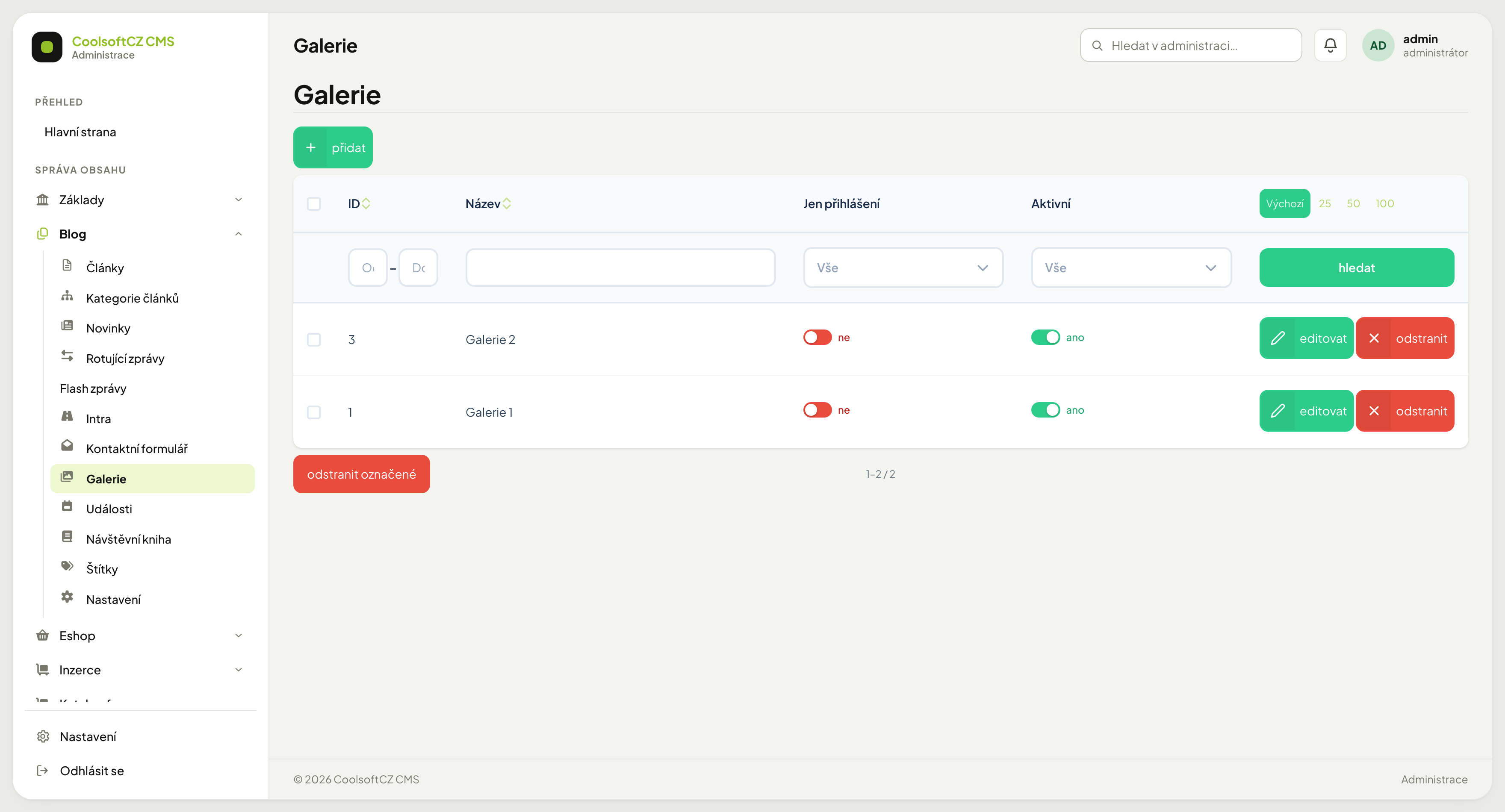
Galerie sdružuje fotky pod jeden název — z akce, z realizace, z provozovny.
Založení galerie#
- přidat nad seznamem.
- Vyplňte název a popis.
- Nahrajte fotky.
- Nastavte Publikováno a zapněte Aktivní.
- Uložte.
Nahrávání fotek#
Fotky se nahrávají přetažením nebo přes výběr souborů. Náhledy si systém vyrobí sám.
Zmenšete fotky před nahráním
Snímek z telefonu má klidně 5 MB. Systém sice vytvoří náhledy, ale originál se ukládá a u velké galerie to znamená stovky megabajtů a pomalé načítání. Šířka kolem 2000 px bohatě stačí.
Uložit můžete, i když se fotky ještě nahrávají
Dáte-li Uložit dřív, než se všechny soubory nahrají, formulář počká s hláškou Počkejte, než se dokončí nahrávání souborů — formulář se pak uloží sám. Stránku mezitím nezavírejte.
Odebraná fotka se po uložení smaže i ze serveru
Fotka odebraná z galerie (nebo nahrazená jinou) se po uložení odstraní i se souborem a náhledy. Chcete-li ji ještě použít, mějte ji uloženou u sebe.
Pořadí a popisky#
Pořadí se mění přetažením. Každá fotka může mít popisek, který se zobrazí pod ní nebo při zvětšení.
Jen pro přihlášené#
Galerie má přepínač Jen pro přihlášené, kterým ji lze zpřístupnit jen přihlášeným uživatelům. Nepřihlášený návštěvník ji pak ve výpisu neuvidí, a to ani pod článkem či událostí, ke kterým je připojená.
Galerie u článku a události#
Galerii připojenou k článku nebo události ukáže jejich detail jen tehdy, když je galerie aktivní a její datum Publikováno už nastalo (nebo není vyplněné). Vypnutá nebo naplánovaná galerie se tam neukáže.
Není to zabezpečení
Slouží k rozdělení obsahu, ne k ochraně citlivých materiálů. Kdo má účet, dostane se dovnitř.
Komentáře a hodnocení#
Galerie může mít pod sebou diskuzi a hodnocení, stejně jako článek. Moderuje se centrálně — viz Komentáře.
Rotující zprávy#
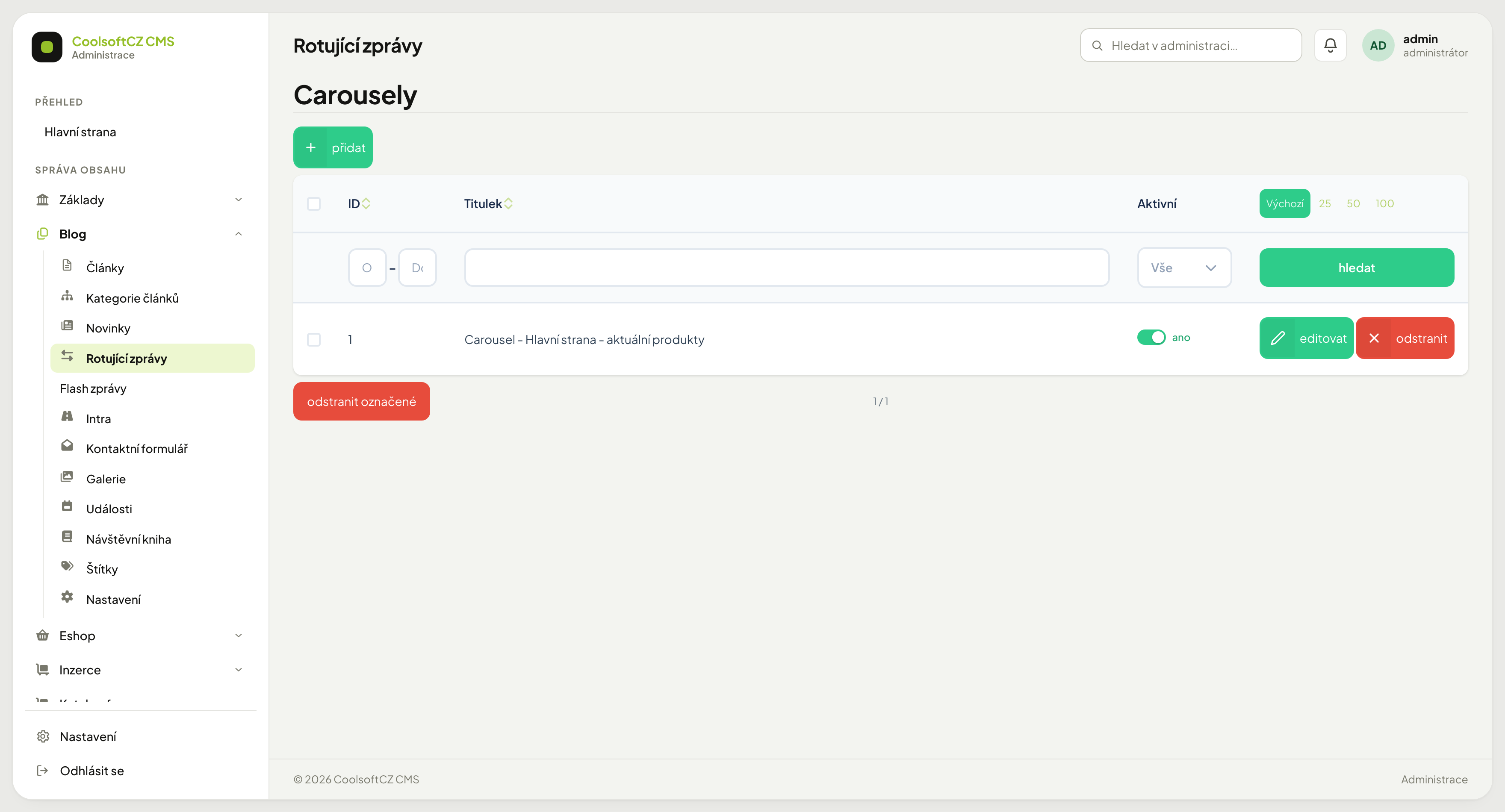
Panely, které se na jednom místě střídají — obvykle velký pruh na titulní straně s obrázkem, nadpisem a tlačítkem.
Panel nemá zvlášť pole pro obrázek, nadpis, text a odkaz
Nejde o formulář jako u článku. Každý panel je jeden kus kódu v textovém editoru na jazyk — obrázek, nadpis, text i tlačítko s odkazem si v něm vytvoříte sami (vložení obrázku, formátování, odkaz).
Publikováno a Aktivní platí pro celou skupinu panelů, ne pro jeden
Rotující zprávy tvoří skupina (titulek, datum publikace, jeden vypínač) a v ní libovolný počet panelů. Vypnutím Aktivní zmizí z rotace všechny panely skupiny najednou — jednotlivý panel samostatně nevypnete.
Založení#
- přidat nad seznamem.
- Vyplňte titulek pro každý jazyk.
- Do řádku panelu napište pro každý jazyk kód panelu v textovém editoru — obrázek, nadpis, text i odkaz vytvoříte přímo v něm. Další panel přidáte tlačítkem pod tabulkou.
- Nastavte Publikováno a zapněte přepínač aktivace v hlavičce.
- Uložte.
Na co si dát pozor#
Všechny obrázky musí mít stejný poměr stran
Panely se střídají na jednom místě. Když má jeden na výšku a druhý na šířku, web při každém přepnutí poskočí. Připravte si obrázky ve stejném rozměru předem.
Tři až pět panelů je strop
Návštěvník obvykle uvidí jen první, než odroluje níž. Co je na pátém panelu, nepřečte skoro nikdo — důležité sdělení patří na první.
Pořadí#
Určuje ho pořadí řádků v tabulce panelů.
Přetažením se pořadí panelů přeskládat nedá
Na rozdíl od fotek v galerii tu tažení nefunguje. Chcete-li dva panely prohodit, smažte je a přidejte znovu ve správném pořadí.
Vypnutí#
Vypnutím Aktivní zmizí z rotace všechny panely skupiny najednou a zůstanou uložené. Jednotlivý panel samostatně nevypnete — jde jen smazat.
Zobrazení na webu#
Kam se rotující zprávy na webu vloží, určuje šablona webu — kodér do ní vloží konkrétní skupinu podle jejího ID a případně počet panelů viditelných najednou. V administraci se místo nevybírá.
Na webu se skupina ukáže, jen když je aktivní a její datum Publikováno už nastalo (nebo není vyplněné). Zobrazí se panely, které mají kód v jazyce právě otevřené stránky; panel bez kódu v tom jazyce se přeskočí (nepoužije se jiný jazyk). Bez jediného panelu se nevykreslí nic. Šipky a tečky pro přepínání se ukážou, jen když je panelů víc, než se vejde najednou.