Prezentace firmy#
Obsah, kterým se firma představuje na webu: texty, fotky, volné HTML sekce, pruh parametrů a tým. Všechno je na jediné obrazovce — Moje firma → Firmy, editace firmy — v záložkách Prezentace, Média, Obsah, Parametry a Tým.
Zbytek téže obrazovky (fakturační základ, pracovní doba, přepínače) popisuje Firemní profil.
Na webu je vidět jen firma označená jako Prezentovaná
Veškerý obsah z téhle stránky se na web dostane výhradně přes firmu, která má ve výpisu Firmy zapnutý sloupec Prezentovaná — a ta je vždycky jen jedna. Naplníte-li galerii a bloky u druhé firmy, na webu se neobjeví nic a nikde se o tom nedozvíte.
Prezentace#
Texty firmy. Vyplňují se pro každý jazyk zvlášť — nahoře jsou jazykové pilulky a u každé zaškrtávátko Aktivní překlad, kterým se jazyk zapíná.
| Pole | K čemu je |
|---|---|
| Aktivní překlad | zapíná daný jazyk |
| Titulek | nadpis prezentace |
| Slogan | krátká věta pod titulkem, v úvodním bloku webu |
| Anotace | shrnutí v pár řádcích |
| Popis | delší text; má plnohodnotný editor s formátováním |
Nezapnutý překlad znamená prázdný web v tom jazyce
Bez zaškrtnutého Aktivního překladu se texty daného jazyka neuloží jako použitelné a návštěvník toho jazyka uvidí prázdný úvodní blok. Zkontrolujte zaškrtávátko u každé jazykové pilulky, ne jen u té, ve které jste psal.
Média#
Dvě samostatné věci: Logo a Galerie.
Logo je jeden obrázek, nahrává se klasickým výběrem souboru a odebírá tlačítkem Odebrat obrázek. Používá se v hlavičce a v patičce webu.
Galerie je přetahovací nahrávání (drag & drop): soubory se přetáhnou do plochy Přetáhněte soubory sem, nebo se vyberou odkazem vyberte ze zařízení. Pořadí se mění tažením za úchyt, položka se odebírá křížkem a první položka nese odznak Hlavní.
| Vlastnost galerie | Hodnota |
|---|---|
| nejvýš souborů | 20 |
| největší soubor | 50 MB |
| povolené formáty | JPEG, PNG, GIF, WebP + video MP4 a QuickTime (MOV) |
Nápověda pod plochou vypisuje přesně ty formáty a ten limit velikosti, které galerie opravdu přijme.
Uložit můžete, i když se soubory ještě nahrávají
Dáte-li Uložit dřív, než se všechny soubory do plochy nahrají, formulář počká s hláškou Počkejte, než se dokončí nahrávání souborů — formulář se pak uloží sám. Stránku mezitím nezavírejte; po dokončení nahrávání se uloží sama.
Odebraný obrázek se po uložení smaže i ze serveru
Položka odebraná křížkem (nebo nahrazená jinou) se po uložení formuláře odstraní i se souborem — nezůstává nikde schovaná. Platí to i pro poslední obrázek, po jehož odebrání zůstane galerie prázdná. Chcete-li fotku ještě někdy použít, mějte ji uloženou u sebe.
Pořadí fotek rozhoduje o tom, kam se dostanou#
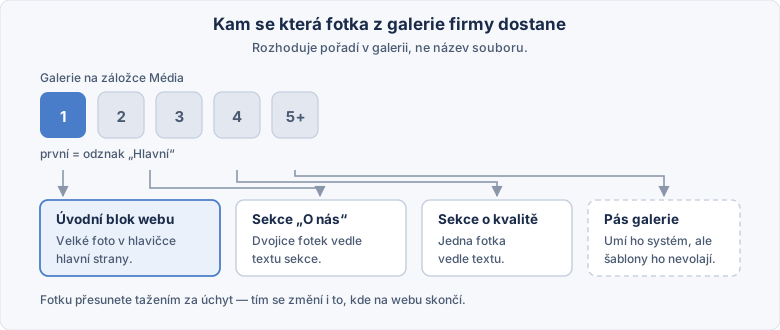
Galerie není jen album — pozice fotky určuje, na kterém místě webu se objeví. Šablona si sahá pro konkrétní pořadová čísla.
| Pozice v galerii | Kam se fotka dostane |
|---|---|
| 1. | hlavní foto firmy — velký obrázek v úvodním bloku webu |
| 2. a 3. | dvojice fotek u sekce „O nás“ |
| 4. | fotka u sekce o kvalitě / zaměření firmy |
| 5. a další | pás galerie |
Přetažení fotky na první místo změní úvodní obrázek celého webu
První položka galerie je zároveň hlavní foto firmy — jiné pole pro něj neexistuje. Kdo přidá fotku a omylem ji vytáhne nahoru, přepíše tím úvodní obrázek webu, aniž by se čehokoli takového dotkl. Po každém zásahu do galerie se podívejte na úvodní stránku.
Páté a další fotky dnes žádná šablona nevypisuje
Pás galerie umí systém vykreslit, ale ani jedna z nasazených šablon si o něj neříká. Fotky od páté dál se tedy uloží a nikde se neukážou. Než jich nahrajete dvacet, ověřte si u správce webu, jestli je vaše šablona umí zobrazit.
Obsah#
Volné obsahové sekce: kusy HTML, které se vysází přímo do stránky. Používají se na bloky typu „O naší společnosti“ nebo „Proč my“, kde běžná pole nestačí.
Sekce jsou v seznamu vlevo, detail vybrané sekce vpravo. Přidávají se tlačítkem Přidat sekci pod seznamem, odebírají ikonou koše v detailu a přeskládávají tažením za úchyt v seznamu (nebo šipkami v detailu). Nadpis a obsah v dalších jazycích upravíte po přepnutí Jazyka obsahu v detailu. Nová firma žádnou sekci nemá — seznam je prázdný. Podrobněji Seznam a detail položky.
| Pole | K čemu je |
|---|---|
| Kotva pro šablonu | volitelné jednoslovné označení, například about nebo quality |
| Veřejná | sekce se vypisuje na webu |
| Nadpis | nadpis sekce; pro každý jazyk zvlášť |
| HTML obsah | vlastní kód sekce; pro každý jazyk zvlášť |
HTML obsah se vkládá do stránky bez jakékoli úpravy
Administrace kód nekontroluje a needituje — co sem vložíte, to se návštěvníkovi pošle. Vložené cizí HTML (z e-mailu, z cizího webu, z generátoru bannerů) může obsahovat skript, který krade přihlášení návštěvníků nebo rozbije celou stránku. Vkládejte jen kód, kterému rozumíte, nebo si ho nechte zkontrolovat.
Kotva rozhoduje, jestli se sekce objeví na určeném místě, nebo jen v řadě
Šablona umí sáhnout přímo pro sekci s kotvou — dnešní šablony počítají s kotvami
about a quality. Sekce bez kotvy se na takové místo nedostane; vypíše se
jen tam, kde šablona vysází všechny sekce za sebou. Přepíšete-li kotvu u sekce,
která už na webu byla, zmizí z něj bez hlášky.
Kotvu piš malými písmeny bez diakritiky
Je to technické označení pro šablonu, ne nadpis pro čtenáře. Nadpis patří do pole Nadpis.
Parametry#
Krátké dvojice Popisek — Hodnota, které se na webu vypisují jako pruh vlastností firmy („Let na trhu — 25“, „Dokončených zakázek — 300“).
Parametry jsou stejně jako sekce v seznamu vlevo a v detailu vpravo. Přidávají se tlačítkem Přidat parametr, odebírají ikonou koše v detailu a přeskládávají tažením v seznamu.
| Pole | K čemu je |
|---|---|
| Ikona | označení ikony, kterou má šablona u parametru vykreslit |
| Veřejný | parametr se vypíše na webu |
| Popisek | text pod hodnotou; pro každý jazyk zvlášť |
| Hodnota | číslo nebo krátký údaj; pro každý jazyk zvlášť |
Hodnota je krátké pole, popisek dlouhé
Do Hodnoty se vejde 100 znaků, do Popisku 255. Pruh parametrů je navržený na čísla a dvě až tři slova — delší text se v něm zalomí přes celou šířku a rozhodí řadu.
Tým#
Lidé, kteří se na webu ukážou jako tým firmy. Vlevo je seznam členů (jméno a pracovní zařazení), vpravo profil vybraného člena. Počet členů je vidět na záložce, například Tým 8.
| Pole | K čemu je |
|---|---|
| Portrét | fotka člena |
| Jméno | jméno a příjmení; povinné — bez jména se firma neuloží a detail člena s chybou se otevře sám |
| Veřejný | člen se vypíše na webu |
| Pracovní zařazení | „Vedoucí montáží“; pro každý jazyk zvlášť |
| Krátký text | pár vět o člověku; pro každý jazyk zvlášť |
| Doplňující informace | specializace, jazyky, kontakt — co je u člena relevantní; nevyplněné se na webu nezobrazí; pro každý jazyk zvlášť |
Tým se needituje na vlastní obrazovce
V menu Moje firma žádná položka „Tým“ není — členové jsou součástí firmy a ukládají se spolu s ní. Hledat je jinde je zbytečné.
Fotka se nahrává až uložením celého formuláře
Na rozdíl od galerie se portrét neposílá hned po výběru. Zavřete-li stránku před uložením, vybraný soubor je pryč a řádek zůstane bez fotky.
Postup: upravit tým#
- Na záložce Tým klikněte v seznamu na člena, kterého chcete upravit. Nového přidáte tlačítkem Přidat člena týmu pod seznamem.
- V detailu vpravo vyplňte pole (viz tabulka výše). Texty v dalších jazycích upravíte po přepnutí Jazyka obsahu v detailu.
- Pořadí změníte přetažením člena za úchyt se zkříženými šipkami v seznamu, nebo šipkami ↑ ↓ v detailu.
- Člena odeberete ikonou koše v jeho detailu.
- Dejte Použít nebo Uložit. Do té doby jsou změny jen na obrazovce.
Postup: naplnit prezentaci nové firmy#
- Otevřete Moje firma → Firmy a firmu upravte.
- Na záložce Prezentace vyplňte Titulek, Slogan a Anotaci a u každého jazyka zaškrtněte Aktivní překlad.
- Na záložce Média nahrajte Logo.
- Tamtéž nahrajte do Galerie fotky v pořadí, ve kterém je chcete na webu — první je úvodní, druhá a třetí k „O nás“, čtvrtá ke kvalitě.
- Na záložce Obsah přidejte sekci s kotvou
about, doplňte Nadpis a HTML obsah. - Na záložce Parametry přidejte tři až čtyři čísla do pruhu.
- Na záložce Tým přidejte členy s portrétem.
- Dejte Uložit a projděte úvodní stránku webu.
Uloží se to na tři kroky a chyba v jednom nezruší předchozí
Sekce, parametry a tým se ukládají zvlášť až po uložení firmy. Selže-li jeden z nich, administrace ohlásí Uložení firmy se nezdařilo — ale firma sama a předchozí části uložené už jsou. Po takové hlášce formulář znovu otevřete a zkontrolujte, co v něm zůstalo, než začnete psát znovu.
Souvislosti#
- Firemní profil — zbytek téže obrazovky a přepínač Prezentovaná.
- Služby a ceník — ceník, který se na web vypisuje vedle tohohle.
- Reference — ukázky práce; mají vlastní galerii a vlastní příznaky.
- Hodnocení — recenze klientů v prezentaci firmy.