Práce s formuláři#
Formulář se otevře tlačítkem Přidat nad tabulkou nebo Upravit u řádku. Vypadá všude stejně, ať upravujete uživatele nebo fakturu.
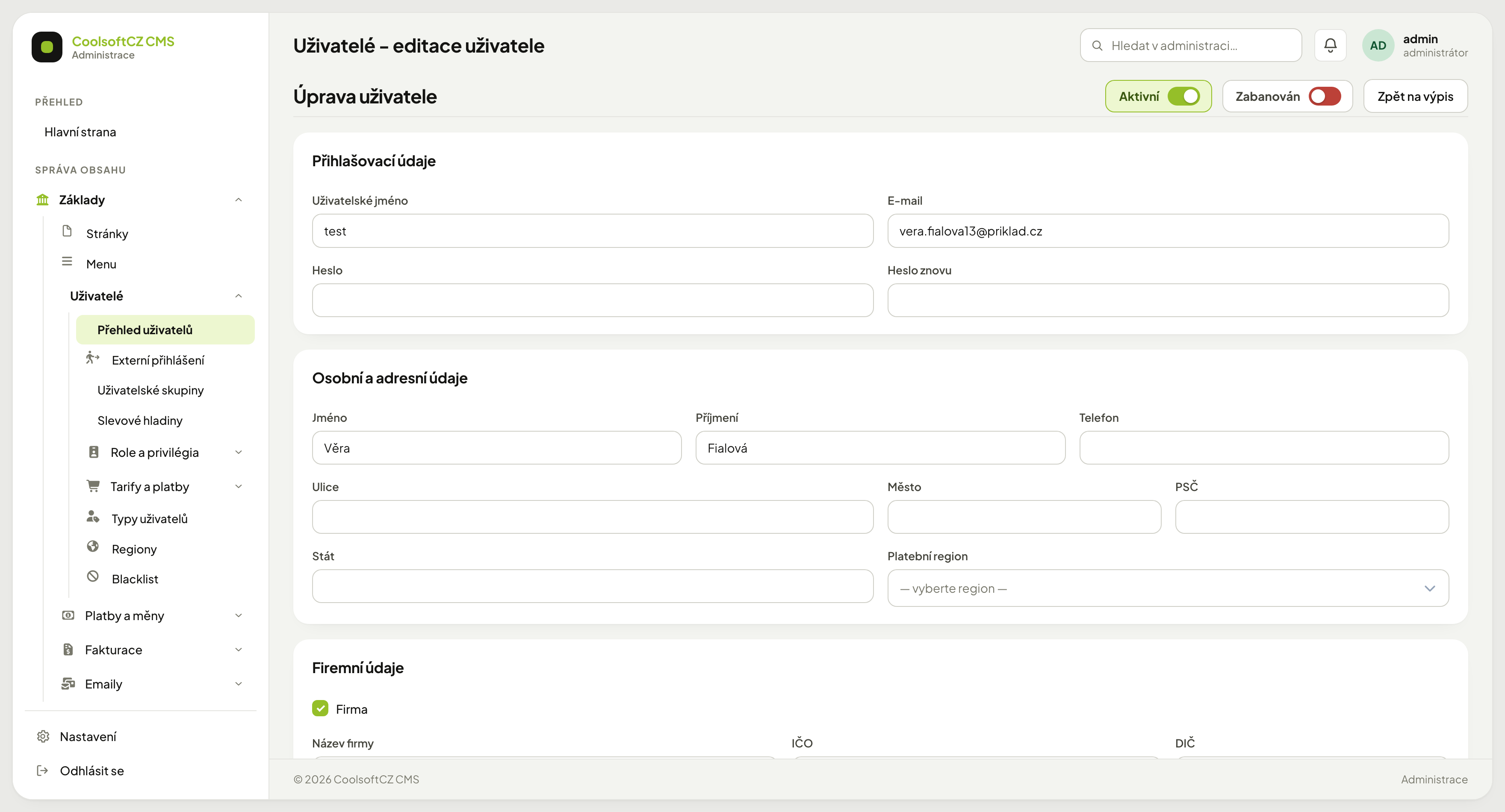
Části formuláře#
Přepínače v pravém horním rohu. Stavy záznamu — typicky Aktivní, u uživatele navíc Zabanován. Mění se kliknutím a projeví se až po uložení.
Tlačítko „Zpět na výpis“ vrátí do seznamu. Neukládá — rozepsané změny zahodí (při neuložených změnách se nejdřív zeptá prohlížeč, viz Odchod bez uložení).
Karty se sekcemi. Formulář je rozdělený do logických bloků (Přihlašovací údaje, Osobní a adresní údaje, Firemní údaje). Delší formuláře mají sekcí víc pod sebou, nebo jsou rozdělené do záložek.
Záložky sekcí. Rozsáhlé formuláře (například úprava firmy) mají sekce v záložkách. Je to pořád jeden formulář: přepnutí záložky nic neuloží ani neztratí. U záložky s opakovanými položkami je vidět jejich počet, například Tým 8.
Lišta akcí je na konci formuláře, pod poslední sekcí. Vlevo ukazuje stav formuláře, vpravo tlačítka.
Lišta akcí a stav formuláře#
| Prvek | Co dělá |
|---|---|
| Bez neuložených změn / Neuložené změny | stav formuláře; jakmile cokoli změníte (pole, text v editoru, přidání, odebrání nebo přesun položky), přepne se na Neuložené změny |
| Zrušit | vrátí vás zpět bez uložení |
| Použít | uloží a nechá formulář otevřený, můžete pokračovat v úpravách |
| Uložit | uloží a vrátí vás na předchozí stránku, obvykle do seznamu |
U nového záznamu vás Použít po uložení přepne rovnou do jeho úpravy.
Typy polí#
| Pole | Ovládání |
|---|---|
| Textové | běžné psaní |
| Rozbalovací seznam | výběr z hodnot; prázdné je označené — vyberte — |
| Zaškrtávátko | zapnuto/vypnuto; často zpřístupní další pole |
| Přepínač | dvoustavový, obarvený podle stavu |
| Datum | otevře kalendář, nebo lze psát ručně; čas se zadává na minuty, ale uložení beze změny ponechá uložený čas i se sekundami (konec platnosti 23:59:59 zůstane 23:59:59) |
| Výběr záznamu (picker) | tlačítko otevře okno se seznamem a hledáním |
| Textový editor | formátovaný text, viz níže |
Zaškrtávátko může odkrýt další pole
Například Firma v sekci Firemní údaje zpřístupní název firmy, IČO a DIČ.
Skrytí pole hodnotu nesmaže
Odškrtnutím se pole jen schová — co v něm zůstalo napsané, se při uložení odešle a uloží dál. Chcete-li firemní údaje u záznamu opravdu zrušit, smažte jejich obsah ručně, nestačí jen odškrtnout Firma.
Výběr záznamu místo dlouhého seznamu#
Tam, kde by rozbalovací seznam měl stovky položek, je místo něj tlačítko, které otevře okno s vyhledáváním. Vyberete záznam, okno se zavře a název se doplní do pole.
Vybraný záznam se ruší křížkem vedle pole.
Opakované skupiny polí#
Některé formuláře umožňují přidávat řádky (kontakty, položky dokladu, ceny). Slouží k tomu tlačítko pro přidání uvnitř sekce; každý řádek má vlastní tlačítko pro odebrání.
Odebraný řádek zmizí až po uložení
Do té doby je změna jen na obrazovce. Když formulář opustíte bez uložení, řádek zůstane.
Seznam a detail položky#
Některé opakované položky — například členové týmu, obsahové sekce a parametry firmy — se zobrazují jako seznam vlevo a detail vybrané položky vpravo. V seznamu je u každé položky její název (u člena týmu jméno a pracovní zařazení) a tečka, zda je položka veřejná.
| Chci | Jak na to |
|---|---|
| upravit položku | klikněte na ni v seznamu; vpravo se otevře její detail |
| přidat položku | tlačítko pod seznamem (například Přidat člena týmu); nová položka se rovnou vybere |
| změnit pořadí | přetáhněte položku za úchyt se zkříženými šipkami v seznamu, nebo použijte šipky ↑ ↓ v detailu vedle údaje Položka X z N |
| odebrat položku | ikona koše v detailu položky |
| upravit texty v jiném jazyce | přepněte jazyk v detailu položky (Jazyk obsahu) |
Mezi položkami seznamu se můžete pohybovat i šipkami nahoru a dolů na klávesnici.
Má-li některá skrytá položka chybu (například nevyplněné povinné pole), formulář ji při uložení sám otevře i se správným jazykem a položka je v seznamu označená.
Na telefonu je seznam vodorovný pruh nad detailem.
Změny se ukládají až tlačítkem Použít nebo Uložit
Přidání, odebrání i přesun položky se zatím projeví jen na obrazovce. Uloží se spolu s celým formulářem.
Textový editor#
Pole s formátovaným textem mají nad sebou lištu s nástroji. Editor čistí vložený obsah — když nakopírujete text z Wordu nebo z jiné stránky, část formátování se zahodí. Je to záměr: cizí formátování by rozbilo vzhled webu.
Potřebujete-li zachovat strukturu, vkládejte jako čistý text a naformátujte nástroji editoru.
Velikost editoru#
Každý editor má výchozí výšku podle pole: krátké texty menší, hlavní obsah stránky nebo článku větší. Výšku změníte přetažením úchytu v pravém dolním rohu editoru.
Pole na krátké texty, například perex, rostou s obsahem samy — čím víc textu, tím vyšší editor, až do horní meze; pak se v něm roluje. Taková pole úchyt pro roztažení nemají.
Uložení a chyby#
Po uložení se buď vrátíte do seznamu, nebo zůstanete ve formuláři — podle agendy. Nahoře se objeví hláška o výsledku.
Když se formulář nedá uložit, systém vypíše chybu u konkrétního pole a nahoře souhrnnou hlášku. Nic se neuloží — ani ta pole, která jsou v pořádku.
Nejčastější příčiny:
- nevyplněné povinné pole, které je schované v jiné sekci nebo pod nerozbalenou jazykovou záložkou,
- nevyplněný cizí jazyk u vícejazyčného pole, které je povinné,
- hodnota v nesprávném tvaru (datum, e-mail, číslo).
Hledejte chybu i v sekcích, které nevidíte
Chybové hlášky jsou u polí, ne jen nahoře. Když nahoře čtete, že uložení neproběhlo, ale ve viditelné části formuláře žádnou chybu nevidíte, projděte ostatní sekce a jazykové záložky.
Obrázky, které se nepodařilo uložit#
Obsahuje-li formulář obrázky a některé z nich nejdou uložit, uložení neselže: ostatní data i ostatní obrázky se uloží a nahoře se objeví upozornění ve tvaru „Uloženo, ale tyto soubory se neuložily“ se seznamem vynechaných souborů. U každého je v závorce důvod:
| Důvod | Co s tím |
|---|---|
| nepodporovaný formát | nahrajte JPEG, PNG, GIF nebo WebP |
| příliš velké rozměry (uvede se největší přípustný rozměr) | zmenšete obrázek a nahrajte znovu |
| soubor nejde přečíst | soubor je poškozený, zkuste jiný |
| soubor se nepodařilo uložit | zkuste to znovu, případně kontaktujte správce serveru |
Vynechané soubory nahrajte znovu v upravené podobě; úprava záznamu to umožňuje.
Uložení během nahrávání souborů#
Soubory a obrázky se do formuláře nahrávají hned po výběru, ještě před uložením. Kliknete-li na uložení dřív, než nahrávání doběhne, formulář se neodešle hned: ukáže hlášku Počkejte, než se dokončí nahrávání souborů — formulář se pak uloží sám. a po dokončení nahrávání se uloží sám. Nic dalšího dělat nemusíte; jen stránku do té doby nezavírejte.
Odebraný obrázek#
Odeberete-li obrázek z galerie (nebo ho vyměníte za jiný) a formulář uložíte, systém obrázek smaže i se soubory na serveru, pokud ho nepoužívá jiný záznam. V knihovně obrázků tak nezůstávají nepotřebné soubory.
Dvojí odeslání nového záznamu#
Formulář nového záznamu se uloží jen jednou, i když na Uložit kliknete dvakrát nebo ho odešlete znovu. Druhé odeslání vás přenese k záznamu, který vznikl prvním. Nepodaří-li se systému ověřit, jestli první odeslání doběhlo, neuloží nic a ukáže hlášku „Stav předchozího odeslání formuláře teď nejde ověřit, proto se nic neuložilo.“ Formulář zůstane vyplněný: podívejte se do seznamu, a když tam záznam není, odešlete formulář znovu.
Dlouhá práce ve formuláři#
Rozpracovaný formulář se uloží, i když ho máte otevřený dlouho — pokud vás mezitím administrace neodhlásila pro nečinnost (viz Jak dlouho zůstanete přihlášeni).
Odchod bez uložení#
Je-li ve formuláři stav Neuložené změny a chcete stránku opustit (odkazem v menu, tlačítkem Zrušit či Zpět na výpis, zavřením okna nebo obnovením stránky), prohlížeč se zeptá, jestli opravdu chcete odejít. Potvrdíte-li odchod, změny se zahodí. Uložením formuláře se stav vynuluje a prohlížeč se už neptá.