Orientace v administraci#
Rozvržení je na všech obrazovkách stejné. Když ho jednou pochopíte, najdete se i v modulu, který vidíte poprvé.
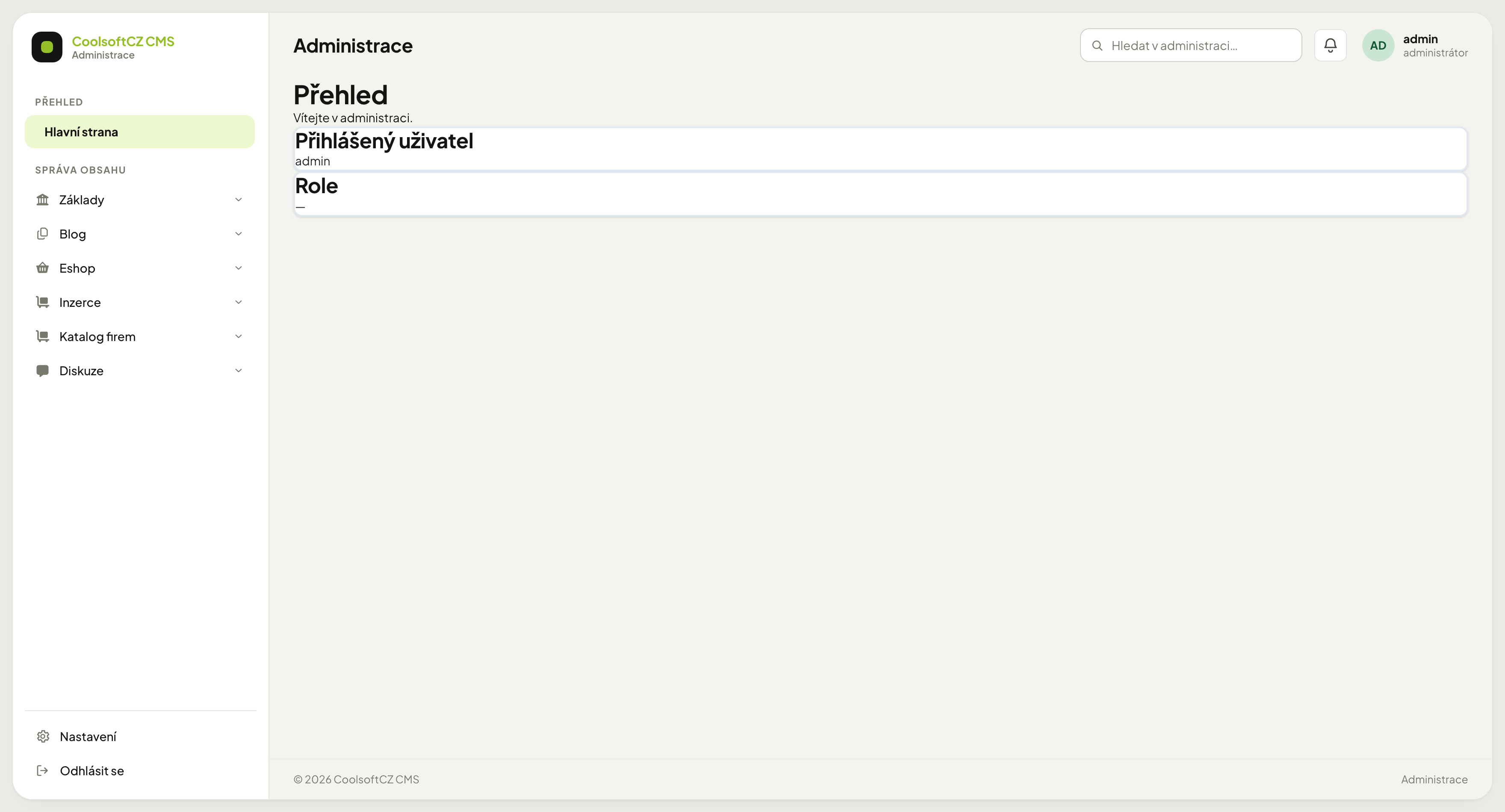
Hlavní strana — vaše plocha widgetů#
První obrazovka po přihlášení je plocha, kterou si skládáte sami z widgetů — karet s počty toho, co čeká na vyřízení, grafy, seznamy a zkratkami. Po prvním přihlášení je prázdná; kliknutím na + přidáte první widget.
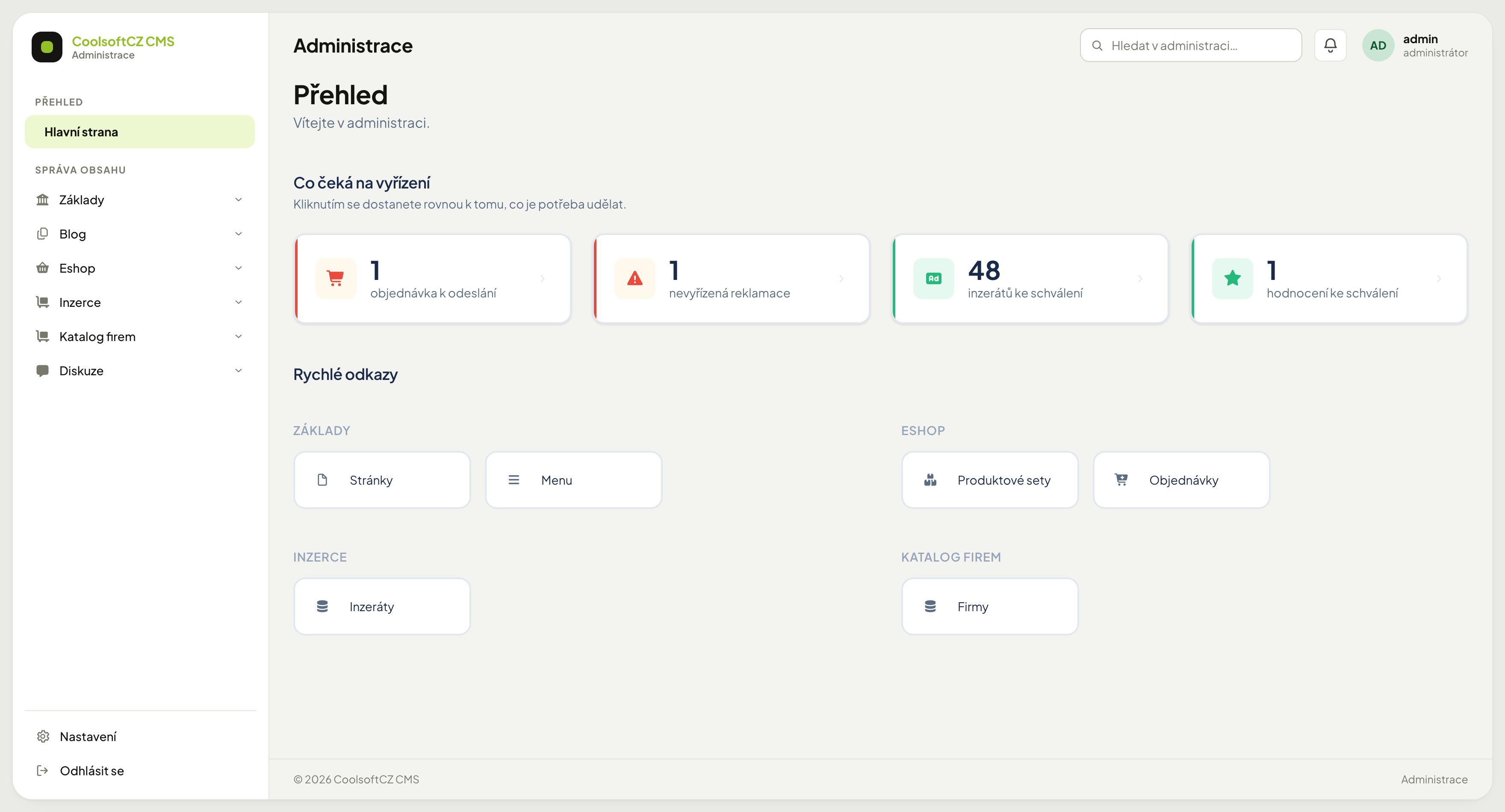
Plocha je pro každého uživatele vlastní a vidíte na ní jen widgety, ke kterým máte přístup. Přidávání, nastavení, přesun i odebrání widgetů popisuje kapitola Hlavní strana a widgety.
Kde jsou karty „Co čeká na vyřízení“
Dřívější pásmo karet s objednávkami, reklamacemi nebo schvalováním je dnes součástí nabídky widgetů (druh Co čeká). Přidejte si ty, které pro vás něco znamenají; kartu bez práce můžete kdykoli odebrat.
Části obrazovky#
Levý sloupec — menu. Hlavní navigace. Položky jsou seskupené do oddílů (Přehled, Správa obsahu) a většina má podpoložky, které se rozbalí kliknutím. Úplně dole je Nastavení a Odhlásit se. Odkaz Nastavení je jediný vstup do celé sekce nastavení — v menu ho nehledejte, viz Nastavení.
Tlačítkem Zúžit menu pod odkazem Odhlásit se zúžíte sloupec jen na ikony a hlavní plocha se roztáhne. Ve zúženém menu ukáže najetí myší na ikonu název položky a položka s podpoložkami je otevře v plovoucím panelu vedle sloupce (najetím, kliknutím nebo klávesou Enter; zavře ho klávesa Esc nebo klik mimo). Stejné tlačítko, teď Rozbalit menu, vrátí sloupec do plné šířky. Stav si pamatuje váš prohlížeč, takže po přechodu na jinou obrazovku i po novém přihlášení zůstane menu tak, jak jste ho nechali; na jiném počítači nebo v jiném prohlížeči je menu znovu rozbalené. Na úzké obrazovce (mobil) se menu nezužuje — otevírá se tlačítkem Menu jako zásuvka.
Horní lišta. Zleva drobečková navigace — cesta k obrazovce, kde právě jste, viz Drobečková navigace. Vpravo pak:
| Prvek | K čemu je |
|---|---|
| Hledat v administraci… | prohledá záznamy napříč moduly; zkratka ⌘ K (Mac) nebo Ctrl K (Windows, Linux), viz Vyhledávání a filtry |
| Zvonek | upozornění systému — vaše a společná (nové objednávky, chyby odeslání…), viz Notifikace |
| Jazyk administrace | ikonka zeměkoule s kódem jazyka (CS, EN, SK); rozbalí nabídku jazyků, viz Jazyk administrace |
| Vzhled administrace | náhled a název šablony administrace; rozbalí nabídku vzhledů, viz Vzhled administrace |
| Váš účet | jméno a role; rozbalí se nabídka účtu |
Hlavní plocha. Vlastní obsah — buď tabulka se seznamem záznamů, nebo formulář. Obojí má svou kapitolu: Práce s tabulkami a Práce s formuláři.
Drobečková navigace#
Na levé straně horní lišty je cesta k aktuální obrazovce složená z položek menu, například Administrace / Moje firma / Firmy / Úprava firmy. Každá část cesty, která má vlastní obrazovku, je odkaz — kliknutím se vrátíte o úroveň nebo víc výš. První část Administrace vede na hlavní stranu.
Na užší obrazovce se z cesty ukazuje jen nadřazená položka a aktuální obrazovka. Obrazovky, které v menu nejsou, mají místo cesty jen prostý nadpis.
Jak je menu uspořádané#
Menu nekopíruje moduly jedna ku jedné — je poskládané podle toho, jak se s webem pracuje:
| Oddíl | Co v něm je |
|---|---|
| Základy | Stránky, Menu, Uživatelé, Platby a měny, Fakturace, Emaily, Ankety, Reklamy, Hodnocení, Komentáře, Lokalizace, PDF šablony, Obrázky, Soubory |
| Sklad | skladové karty, doklady, dodavatelé |
| Blog | články, novinky, události, galerie |
| Eshop | produkty, objednávky, doprava, reklamace |
| Inzerce | inzeráty, kategorie, tarify |
| Katalog | firemní profily |
Názvy v manuálu odpovídají menu
Kapitoly jsou pojmenované stejně jako položky menu. Když v manuálu čtete „Adresář“, hledejte v menu Adresář — ne „odběratele“ nebo „zákazníky“.
Hlášky systému#
Po každé akci se nahoře objeví barevný pruh:
| Barva | Význam |
|---|---|
| zelená | akce proběhla, změna je uložená |
| žlutá | akce proběhla, ale něco stojí za pozornost |
| červená | akce neproběhla, nic se neuložilo |
Červená hláška znamená, že se nic neuložilo
Není to varování „pro příště“ — je to informace, že váš zásah propadl. Přečtěte si text hlášky, opravte, co vytýká, a uložte znovu.
Když se požadavek na pozadí (uložení v okně, překreslení tabulky, načtení části stránky) vůbec nedokončí, ukáže se hláška Požadavek se nepodařilo dokončit… (chyba serveru), nebo Server neodpovídá… (výpadek připojení). Pošle-li server vlastní hlášku, ukáže se ta. Akci pak zopakujte. Pokud mezitím zavřete okno (modal), pozdě došlá odpověď ho znovu neotevře.
Jazyk administrace#
Vedle zvonku je v horní liště přepínač jazyka — ikonka zeměkoule se zkratkou aktuálního jazyka (například CS). Stejný přepínač je v rohu přihlašovací stránky, takže si jazyk zvolíte ještě před přihlášením.

Postup: změnit jazyk administrace#
- V horní liště klikněte na přepínač jazyka.
- Vyberte jazyk (Čeština, English, Slovenčina; názvy jsou vždy v jazyce, který označují).
- Otevře se táž obrazovka v novém jazyce — se stejným záznamem, filtry a stránkováním.
Co přepínač nabízí:
| Pravidlo | Důsledek |
|---|---|
| jen jazyky, do kterých je administrace přeložená | dnes čeština, angličtina a slovenština |
| jen jazyky, které mají aktivní lokalizaci | vypnete-li lokalizaci v Jazycích a lokalizaci, její jazyk zmizí z nabídky |
| jeden jazyk jen jednou | má-li jazyk víc lokalizací, vyhraje hlavní, jinak první v pořadí |
| je-li k výběru jen jeden jazyk | přepínač se nezobrazí vůbec |
Jazyk drží adresa. Čeština je bez předpony (/admin), angličtina je /en/admin,
slovenština /sk/admin. Odkaz s předponou si můžete uložit do záložek nebo poslat kolegovi a
otevře se ve stejném jazyce; v administraci pak odkazy v menu pokračují s touž předponou.
Jazyk uživatele jazyk administrace neovlivňuje
Jazyk nastavený v účtu uživatele (v jeho profilu) se při otevření administrace nečte a
přepnutí se do účtu neukládá. Po zavření záložky a otevření /admin bez předpony
začnete znovu česky. Chcete-li anglickou administraci stále, ukládejte si adresu /en/admin.
Po uložení vás systém nevrací na stránku v původním jazyce
Když po přepnutí jazyka upravíte záznam a uložíte ho, návrat po uložení nevede zpět na editaci s původním jazykem. Ta samá stránka v jiném jazyce se nepočítá za „předchozí stranu“.
Stránky 403 a 404 (a ostatní chybové stránky mimo web — administrace, API) jsou přeložené
do češtiny, angličtiny a slovenštiny stejně jako chybová stránka webu. Jazyk se bere z předpony
adresy, takže /en/admin/neexistuje ukáže chybu anglicky; když jazyk nejde určit, je to
čeština. Nadpis „Administrace“ v panelu, v patičce a v titulku okna se překládá také.
Stránka 500 (chyba serveru) je jednoduchá stránka ve stejných třech jazycích; když
jazyk nejde určit z adresy, řídí se jazykem prohlížeče a teprve pak je česky.
Vzhled administrace#
Administrace má dva vzhledy (šablony): Administrace CoolsoftCZ a Administrace CoolCMS – facelift. Funkce jsou v obou stejné, liší se jen vzhled. Který vzhled platí pro všechny, se nastavuje v Nastavení administrace.
Každý uživatel si ale může přepnout vzhled jen pro sebe — přepínačem Vzhled administrace v horní liště. Tlačítko ukazuje náhled a název šablony, kterou právě používáte.
Postup: přepnout si vzhled administrace#
- V horní liště klikněte na přepínač Vzhled administrace.
- Vyberte šablonu. Šablona nastavená pro všechny je označená štítkem Výchozí podle nastavení.
- Otevře se táž obrazovka v novém vzhledu.
Volba se pamatuje ve vašem prohlížeči. Ostatních uživatelů se netýká a na jiném počítači nebo v jiném prohlížeči začnete opět s výchozím vzhledem.
Návrat k výchozímu vzhledu
Vyberte v přepínači šablonu se štítkem Výchozí podle nastavení. Od té chvíle se u vás projeví i každá pozdější změna výchozího vzhledu v Nastavení administrace.
Přepínání jazyka obsahu#
Má-li web víc jazyků, mají vícejazyčná pole nad sebou záložky s jazyky. Přepnutí záložky nemění jazyk administrace — mění jen to, kterou jazykovou verzi obsahu právě upravujete.
Nevyplněná jazyková verze se na webu projeví prázdným místem, ne automatickým překladem. Viz Jazyky a lokalizace.
Změny platí okamžitě#
Administrace nemá rozpracovaný stav, do kterého by se změny odkládaly. Jakmile záznam uložíte, je uložený a na webu vidět.
Když nechcete zveřejnit hned, použijte skrytí záznamu nebo naplánované zveřejnění — podle toho, co daná agenda nabízí.