Objednávky#
Denní agenda e-shopu. Přehled toho, co zákazníci objednali, v jakém je to stavu a jaké doklady k tomu vznikly.
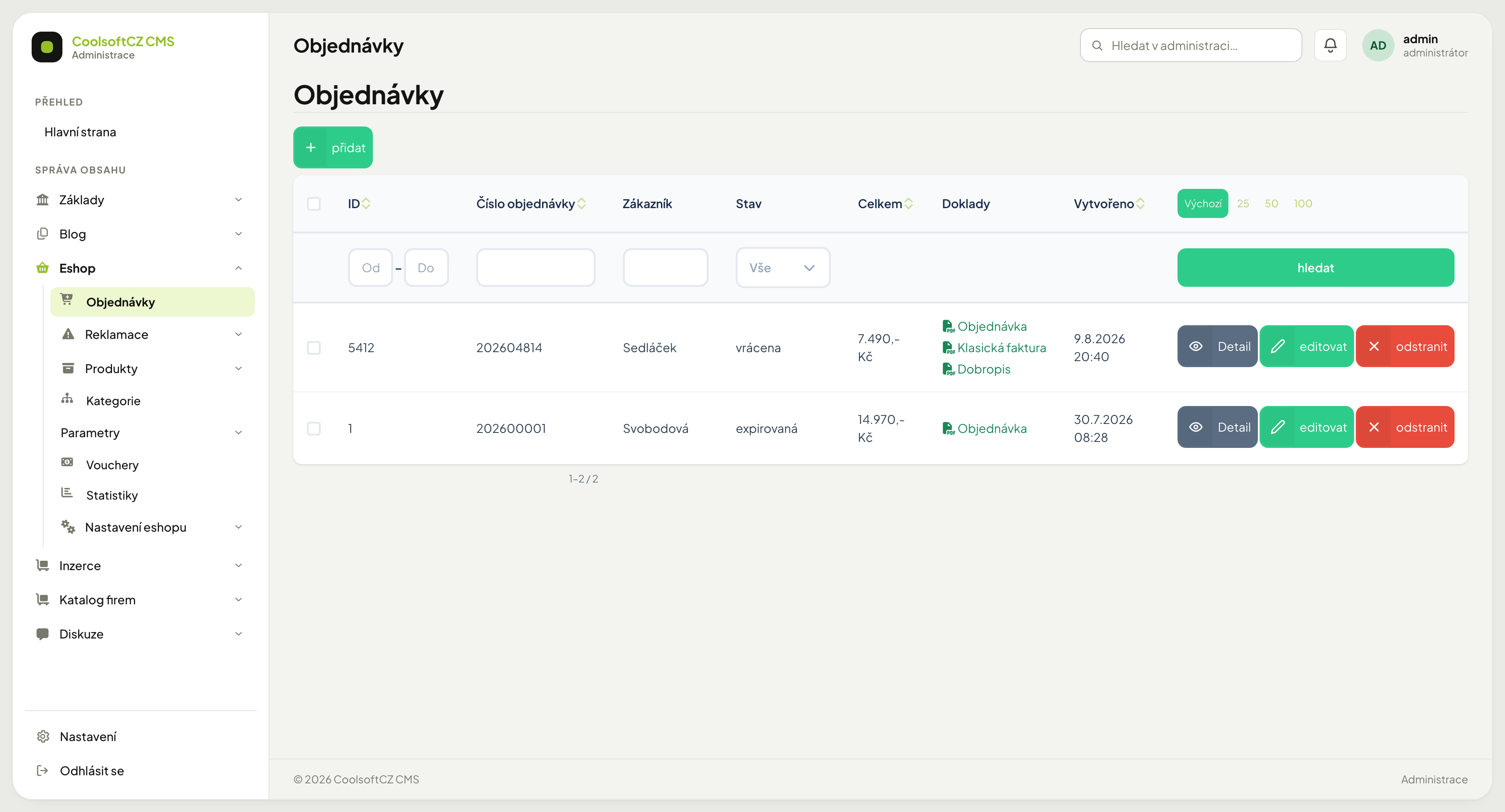
Najdete je v Eshop → Objednávky.
Seznam#
| Sloupec | Co ukazuje |
|---|---|
| ID | interní číslo záznamu |
| Číslo objednávky | číslo, které zná zákazník |
| Zákazník | příjmení nebo název firmy |
| Stav | stav objednávky |
| Celkem | částka včetně dopravy a DPH |
| Doklady | odkazy na PDF — objednávka, faktura, dobropis |
| Vytvořeno | kdy objednávka přišla |
Každý řádek má tři akce: Detail, editovat a odstranit.
Detail versus editovat
Detail je pohled na objednávku tak, jak vznikla — položky, ceny, adresy, historie stavů. Editovat otevře formulář, kde se dá měnit. Pro běžné vyřizování vám stačí Detail a změna stavu.
Upozornění na novou objednávku#
Každá objednávka z pokladny vytvoří ve zvonku notifikaci pro
všechny správce. Chcete-li navíc e-mail, zapněte v šablonách e-mailů
šablonu ES_NEW_ORDER (po instalaci je vypnutá). E-mail „Nová objednávka #…“ odejde na e-mail
prodejce objednávky (Fakturace → Prodejci); nemá-li ho, na adresu odesílatele webu.
Obsahuje číslo, datum, zákazníka, kontakt, dopravu, platbu, součet a odkaz na objednávku
v administraci. Objednávka založená v administraci ani změna stavu ho neposílá.
Doklady#
Sloupec Doklady nabízí PDF, které k objednávce vznikly. Nevytváří je tlačítko, ale změna stavu — stav má nastavené, jaký doklad vystavit.
Objednávka může mít víc dokladů zároveň: objednávku, zálohovou fakturu, běžnou fakturu i dobropis.
Vyřízení objednávky krok za krokem#
- Otevřete Detail a zkontrolujte položky a adresu.
- Ověřte, že platba dorazila — u převodu podle Přehledu plateb.
- Přepněte stav na odeslána, až zboží skutečně předáte dopravci.
- Po doručení přepněte na dokončena.
Stav přepínejte, až se to opravdu stalo
Odeslána odečte zboží ze skladu, dokončena připíše zákazníkovi věrnostní body. Přepnout dopředu „ať už to mám“ znamená rozejít sklad se skutečností.
Úprava položek#
Ve formuláři objednávky lze měnit množství, přidat nebo odebrat položku.
Jestli formulář nabízí pole s DPH, se řídí prodejcem
Kontrolky DPH se v objednávce objeví podle toho, zda je firma prodejce plátcem — viz Moje firmy. V nastavení e-shopu se to nenastavuje. Přestane-li být firma plátcem, pole DPH u nových objednávek zmizí; už uložené objednávky si svůj stav nesou dál.
Součty se přepočítají, doklad ne
Když už je k objednávce vystavená faktura, úprava položek ji nezmění. Vystavený doklad má číslo z řady a nesmí se přepisovat. Řeší se to dobropisem a novým dokladem — viz Faktury.
Výdejní místo#
Zvolil-li si zákazník při objednávce výdejní místo externího dopravce (Zásilkovna, Balíkovna, PPL — viz Přepravci a tarify dopravy), najdete ho na dvou místech:
- V seznamu objednávek — sloupec Výdejní místo (název a kód místa), podle kterého lze i filtrovat textem.
- V detailu objednávky — sekce Výdejní místo s dopravcem, kódem, názvem a celou adresou.
Postup při expedici#
- Otevřete objednávku a přepněte stav na ten, který expedici řeší (formulář nabídne pole pro expedici).
- Nad poli expedice se zobrazí nápověda „Zákazník zvolil výdejní místo:“ s kódem a názvem místa — stačí ho opsat do podacího systému dopravce.
- Zásilku podejte přímo v systému dopravce (Zásilkovna/Balíkovna/PPL) — systém zásilku sám nezakládá ani nezajišťuje.
Postup: změna nebo ruční zadání místa#
Pokud si zákazník vybral špatně (nebo objednávku zakládá rovnou admin), jde výdejní místo v objednávce dodatečně vybrat nebo přepsat:
- V detailu objednávky klikněte v sekci Výdejní místo na Upravit výdejní místo — otevře úpravu objednávky rovnou na sekci „Doprava a platba“. Tam se blok Výdejní místo ukáže jen u tarifu, který má výdejní místo zapnuté (jiné tarify pole nenabízí).
- Tlačítkem Vybrat na mapě otevřete widget dopravce; po výběru místa se šest polí (kód, název, ulice, město, PSČ, země) samo předvyplní z widgetu. Pokud dopravce nemá nastavený skript nebo API klíč widgetu, tlačítko se nezobrazí a zobrazí se místo něj hláška „Tento dopravce nemá nastavený skript ani API klíč widgetu — výdejní místo vyplňte ručně“ — pole ale jdou vyplnit i tak.
- Kterékoliv z polí lze přepsat i ručně — přepsáním se ruční hodnoty stanou závaznými a data z widgetu se zahodí. Pro ruční zadání stačí vyplnit alespoň kód a název místa; bez nich uložení skončí chybou „Vyberte prosím výdejní místo, kam se má objednávka doručit.“
- Uložením se místo zapíše jak do objednávky, tak do dodací adresy.
Zásah do widgetu zůstává snímkem
Dokud pole nepřepíšete, zobrazují jen to, co zákazník zvolil na frontu (nebo co vybere admin ve widgetu). Bez ruční úpravy ani nové volby na mapě místo samo od sebe nezmizí ani se nezmění.
Storno#
Přepnutím na zrušená. Stav má zapnuté „Stornovat objednávku“, takže se uvolní rezervace skladu.
Zákazník smí stornovat jen v některých stavech
Určuje to přepínač Umožnit storno u stavu. Ve výchozím nastavení může zákazník rušit u vytvořené a potvrzené; od čeká na úhradu dál už ne.
Platba, která objednávku nevyrovná#
Objednávka čekající na úhradu si drží zboží na skladě jen po omezenou dobu. Když zákazník zaplatí pozdě, systém se před převedením na uhrazenou nejdřív pokusí rezervaci obnovit. Většinou to projde a objednávka se uhradí jako obvykle.
Pokud zboží mezitím došlo, systém objednávku nepřevede na uhrazenou ani ji nestornuje — peníze už přišly a rozhodnutí je na vás. Udělá tohle:
- do pole Poznámka ke stavu zapíše, která platba přišla a proč objednávka zůstala neuhrazená,
- ve zvonku vytvoří notifikaci Platba objednávky vyžaduje zásah s odkazem na objednávku (viz Notifikace).
Stejnou notifikaci dostanete, když přijde platba ke zrušené objednávce nebo když je přijatá částka nižší, než objednávka žádá.
Postup: vyřízení platby, která objednávku nevyrovnala#
- Otevřete objednávku z notifikace a přečtěte si Poznámku ke stavu.
- Rozhodněte:
- zboží doskladníte — naskladněte ho a objednávku převeďte na uhrazenou ručně,
- zboží nebude — objednávku stornujte a zákazníkovi vraťte peníze.
- Zákazníka informujte, jak to dopadlo.
Zrušenou objednávku zákazník zaplatit nemůže
Platební stránka i založení nové platby u zrušené nebo expirované objednávky neprojdou. Notifikace se tedy týká jen plateb, které brána dokončila dřív, než se objednávka zrušila.
Když se zboží nepodaří rezervovat už při objednání
Neprodává-li obchod bez skladu a rezervace při odeslání objednávky selže, objednávka se rovnou stornuje (uvolní sklad, vrátí vouchery, žádné e-maily) a zákazník dostane hlášku, ať zkontroluje košík a odešle ji znovu. K platbě se vůbec nedostane.
Hledání#
Filtrovat lze podle rozsahu ID, čísla objednávky, zákazníka a stavu.
Nevyřízené objednávky
Přepněte filtr Stav na potvrzená a dostanete frontu k odeslání.
Objednávka nedorazila#
Když zákazník tvrdí, že objednal, ale v seznamu nic není:
- Nemáte zapnutý filtr? Nejčastější příčina — viz Vyhledávání a filtry.
- Nedokončil objednávku? Košík bez potvrzení objednávku nevytvoří.
- Neskončila jako expirovaná? Nezaplacené objednávky mohou po čase expirovat.
- Nezkusil zaplatit a platba selhala? Objednávka pak existuje ve stavu čeká na úhradu.
- Není zákazník na blacklistu? Objednávku s blokovaným e-mailem, telefonem nebo z blokované IP adresy web nepřijme a zákazník uvidí hlášku, že odeslání není povolené.