Napojení třetích stran#
Služby, které web používá od jiných firem: ochrana formulářů před roboty (Google reCAPTCHA), měření návštěvnosti a reklam (Google Analytics a Tag Manager, Microsoft Clarity, Meta Pixel, TikTok Pixel, LinkedIn Insight Tag), ověření webu pro vyhledávač (Google Search Console) a mapy (Google Maps).
Najdete je v Nastavení → Napojení třetích stran (odkaz Nastavení dole v levém sloupci). Obrazovku vidí jen ten, kdo má na ni oprávnění — ve výchozím stavu administrátor, protože se tu ukládají klíče.
Jak to vypadá#
Pod nadpisem je seznam karet, jedna na každou službu. Karta je sbalená a v záhlaví má název služby a štítek Zapnuto (zelený) nebo Vypnuto (šedý). Kliknutím se rozbalí: nahoře krátký popis a přepínač Zapnuto / Vypnuto, pod ním pole, která služba potřebuje, dole tlačítko Uložit.
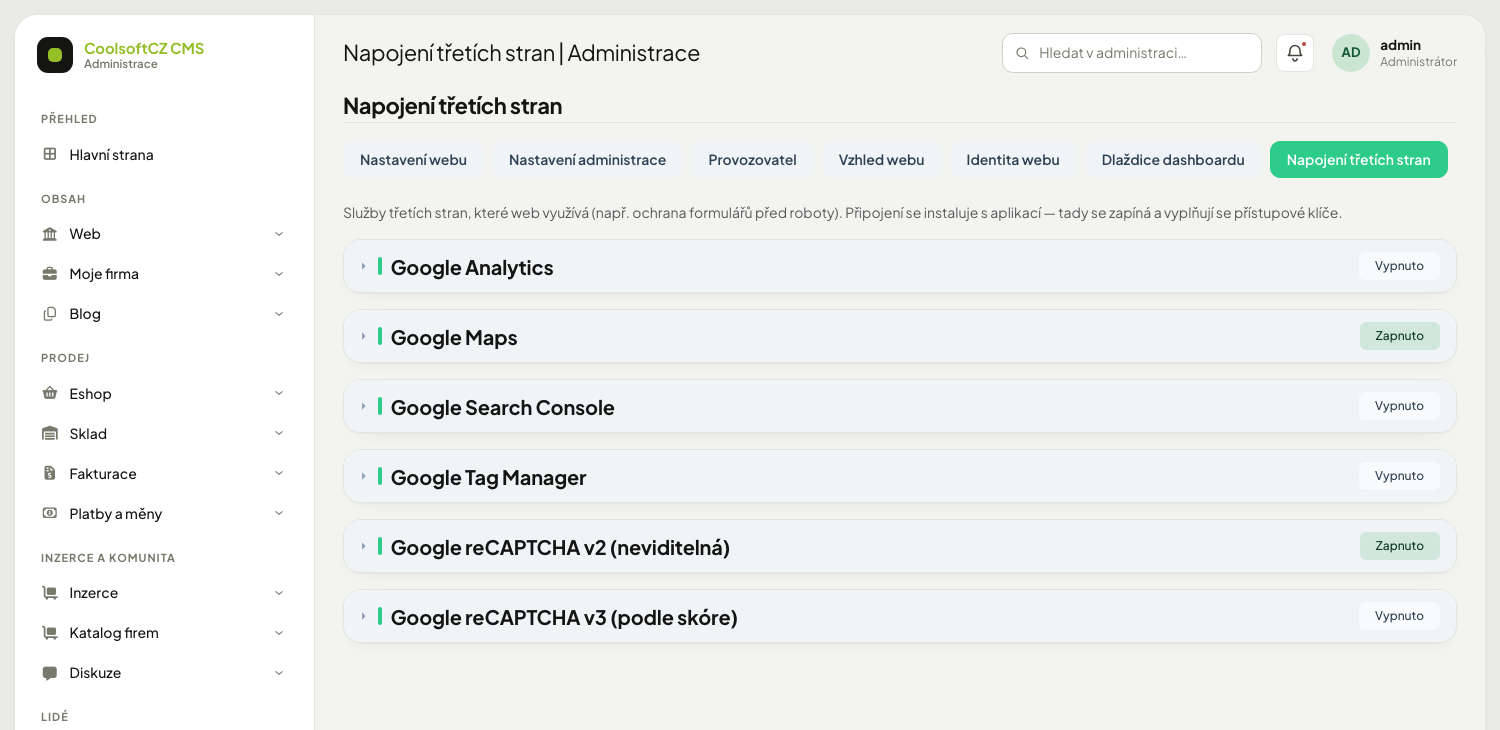
| Karta | Co je potřeba vyplnit | K čemu na webu slouží |
|---|---|---|
| Google reCAPTCHA v2 (neviditelná) | klíč webu, tajný klíč | ochrana formulářů; návštěvník nic neklikne |
| Google reCAPTCHA v3 (podle skóre) | klíč webu, tajný klíč, minimální skóre | ochrana formulářů bez jakékoli výzvy; Google každé odeslání ohodnotí číslem 0 až 1 |
| Google Analytics | ID měření (G-XXXXXXXXXX) |
měření návštěvnosti |
| Google Tag Manager | ID kontejneru (GTM-XXXXXXX) |
správce měřicích a marketingových značek |
| Google Search Console | ověřovací kód | ověření vlastnictví webu pro Google |
| Meta (Facebook) Pixel | ID pixelu (jen číslice) | měření reklam a konverzí na Facebooku a Instagramu |
| Microsoft Clarity | ID projektu (malá písmena a číslice) | mapy kliknutí a záznamy chování návštěvníků |
| TikTok Pixel | ID pixelu (velká písmena a číslice) | měření reklam a konverzí v TikToku |
| LinkedIn Insight Tag | Partner ID (jen číslice) | měření reklam a konverzí na LinkedInu |
| Google Maps | Klíč API (povinný), Map ID (nepovinné), Klíč pro server (nepovinný, tajný) | mapy na webu (kontakt, inzeráty, firmy) a dohledání souřadnic podle adresy |
Karty se tu nepřidávají a nemažou
Seznam služeb je dán verzí systému. Chybí-li služba, kterou potřebujete, nejde ji přidat z administrace — ozvěte se správci systému. Kartu s typem, který tato verze nezná, systém vypíše s upozorněním a upravit ji nejde.
Postup: zapnout ochranu formulářů (reCAPTCHA)#
- V Google reCAPTCHA konzoli založte web a vyberte typ klíče. Typ musí odpovídat kartě: klíče „v2 Invisible" patří na kartu v2, klíče „v3" na kartu v3. Klíče jedné verze ve druhé nefungují.
- V konzoli u webu zkontrolujte seznam domén — musí obsahovat adresu, na které
web běží (třeba
www.vasweb.cz). Na adrese mimo seznam formuláře neprojdou. - V administraci otevřete Nastavení → Napojení třetích stran a rozbalte kartu zvolené verze.
- Vložte klíč webu (veřejný) a tajný klíč. U v3 můžete změnit Minimální skóre; prázdné pole znamená 0,5, což doporučuje Google. Vyšší číslo je přísnější.
- Přepněte Zapnuto a dejte Uložit. Stránka se vrátí s kartou otevřenou a hláškou o uložení.
- Otevřete na webu libovolný formulář (třeba kontakt nebo zapomenuté heslo) a odešlete ho. Povedlo-li se to, ochrana funguje.
Zapnutím jedné verze se druhá sama vypne. Karty reCAPTCHA jsou alternativy, běžet může jen jedna; systém vám to po uložení oznámí hláškou „Zapnutím bylo vypnuto: …".
Přepnutí proběhne najednou: zapnutí jedné karty a vypnutí druhé se uloží buď obojí, nebo nic. Když se uložení nezdaří, objeví se hláška „Přepnutí napojení se nezdařilo, nic se nezměnilo“ a dál běží verze, která běžela předtím. Nestane se tedy, že by zůstaly zapnuté obě, ani že by se vypnuly obě.
Ochrana se týká formulářů: registrace, zapomenuté heslo, kontakt, vložení inzerátu (inzerce i katalog firem), newsletter, příspěvek v diskuzi, reklamace, komentáře a hodnocení.
Bez obou klíčů ochrana neběží, i když je karta zapnutá
Klíče se čtou jen z této obrazovky. Je-li vyplněný jen jeden, nebo žádný, formuláře se odesílají bez ochrany. Stává se to hlavně u čerstvé instalace, kde karta v2 může být zapnutá a prázdná. Uložit zapnutou kartu bez klíčů systém nedovolí (viz Povinná pole), ale už uloženou prázdnou kartu nepozná nikdo — jen se nic nehlídá. Po zapnutí si formulář vždy vyzkoušejte.
Nepovedené ověření návštěvník pozná z hlášky
Když Google odeslání odmítne (u v3 skóre pod hranicí) nebo token chybí, formulář se neodešle a návštěvník vidí „Serveru se nepodařilo ověřit, že jste člověk. Prosím, zkuste odeslat formulář ještě jednou." Nastavíte-li minimální skóre příliš vysoko, začnou hlášku dostávat i skuteční lidé. Při potížích ho snižte a sledujte v Google konzoli rozdělení skóre.
Na serveru může být reCAPTCHA vypnutá napevno
Správce ji může vypnout v konfiguraci serveru (typicky na vývojovém počítači, kde Google nefunguje). Karta pak nahoře ukáže žluté upozornění, že přepínač Zapnuto se na tomto serveru neuplatní.
Postup: zapnout měření#
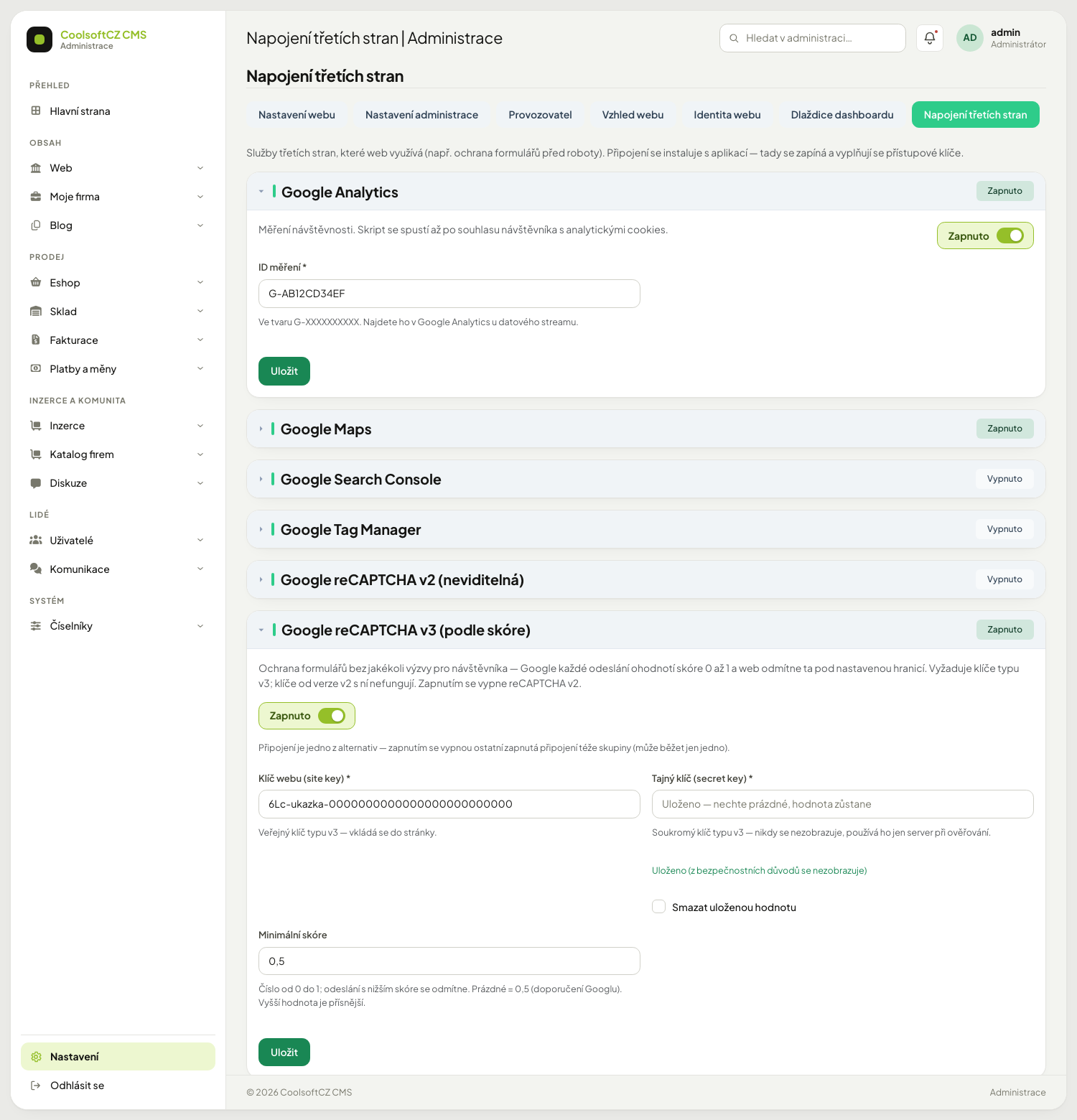
- Rozbalte kartu služby (Google Analytics, Tag Manager nebo Search Console).
- Vložte hodnotu z Google (ID měření, ID kontejneru, ověřovací kód, klíč API).
Ověřovací kód Search Console je jen hodnota atributu
contentze značkygoogle-site-verification, bez okolního HTML. Mapy mají vlastní postup níž. - Přepněte Zapnuto a dejte Uložit.
- Zobrazte stránku webu a ověřte výsledek (viz tabulka níže).
| Služba | Co se projeví | Kdy se spustí |
|---|---|---|
| Analytics | skript měření | až poté, co návštěvník v cookie liště povolí analytické cookies |
| Tag Manager | skript správce značek | až po souhlasu s analytickými nebo marketingovými cookies |
| Search Console | ověřovací značka v hlavičce každé stránky | hned |
| Meta Pixel, TikTok Pixel, LinkedIn Insight Tag | reklamní měřicí skript | až po souhlasu s marketingovými cookies |
| Microsoft Clarity | skript záznamu chování | až po souhlasu s analytickými cookies |
Vypnutá nebo nevyplněná služba = nic se nevykreslí
Bez zapnutí a bez hodnoty se do stránky nevloží nic. Platí to i pro mapy — viz níž.
Měřicí a reklamní pixely#
Karty Meta Pixel, Microsoft Clarity, TikTok Pixel a LinkedIn Insight Tag mají po jednom poli: veřejné ID z účtu dané služby. Po instalaci jsou vypnuté.
| Karta | Pole | Tvar ID | Kde ho vzít |
|---|---|---|---|
| Meta Pixel | ID pixelu | jen číslice, 8 až 20 | Meta Events Manager (Správce událostí), u vašeho pixelu |
| Microsoft Clarity | ID projektu | malá písmena a číslice, 8 až 12 znaků | Clarity, Nastavení projektu |
| TikTok Pixel | ID pixelu | velká písmena a číslice, 10 až 32 znaků | TikTok Ads Manager, Events, Web Events |
| LinkedIn Insight Tag | Partner ID | jen číslice, 4 až 12 | LinkedIn Campaign Manager, Analyzovat, Insight Tag |
Stejnou kontrolu tvaru mají i Google Analytics (G- a 4 až 20 velkých písmen či
číslic) a Google Tag Manager (GTM- a 4 až 12 velkých písmen či číslic).
Postup: zapnout pixel#
- V účtu dané služby (Meta, Clarity, TikTok, LinkedIn) si zkopírujte ID.
- V administraci otevřete Nastavení → Napojení třetích stran a rozbalte kartu služby.
- Vložte ID a přepněte Zapnuto. Dejte Uložit.
- Neodpovídá-li ID očekávanému tvaru, formulář se neuloží a u pole se objeví „Zadejte ID ve správném tvaru (viz nápověda u pole).“ Opravte ho, nejčastěji je zaměněné jiné číslo z účtu služby.
- Otevřete web v anonymním okně, v cookie liště povolte příslušnou kategorii cookies a ověřte v nástrojích dané služby, že přišla první návštěva.
Souhlas s cookies#
Skripty se nespouští samy. Šablona je na stránku vloží, ale prohlížeč je spustí až poté, co návštěvník v cookie liště povolí kategorii:
| Služba | Kategorie cookies |
|---|---|
| Meta Pixel, TikTok Pixel, LinkedIn Insight Tag | marketingové |
| Microsoft Clarity | analytické |
Odvolá-li návštěvník souhlas s kategorií, cookie lišta smaže i cookies těchto služeb
(například _fbp, _ttp, _clck, bcookie).
Nezapnete-li kategorii, nic se neměří
Návštěvník, který v cookie liště nic nepovolí, se do Meta, TikToku, LinkedInu ani Clarity nezapíše. Čísla v reklamních účtech jsou proto nižší než skutečná návštěvnost. Nic to nehlásí, je to záměr souhlasu.
Vlastní vzhled musí snippet obsahovat
Měřicí kód vkládá soubor analytics.latte ve šablonách dodávaných s CMS. Pokud pro web
vznikla vlastní šablona s vlastní hlavičkou bez něj, karta bude zapnutá, ale na stránce se
nic neobjeví. Zeptejte se autora šablony.
Mapy a dohledání adres#
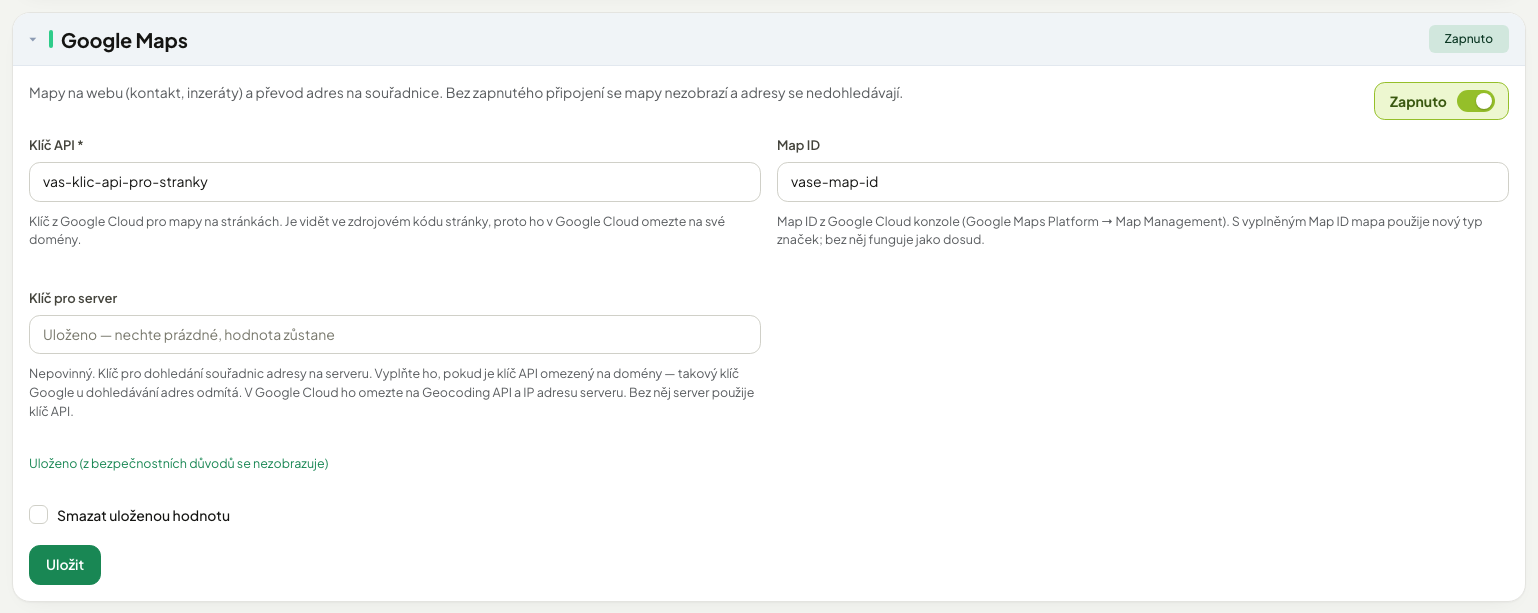
Karta Google Maps má tři pole a dvě samostatné úlohy:
| Pole | Povinné | Kde se použije | Vidí ho návštěvník? |
|---|---|---|---|
| Klíč API | ano (u zapnuté karty) | mapy na stránkách webu | ano — je ve zdroji stránky |
| Map ID | ne | dynamická mapa: nový typ značek | ano (není tajné) |
| Klíč pro server | ne | dohledání souřadnic podle adresy na serveru | ne — tajné pole, nikdy se neposílá do prohlížeče |
Co se na webu ukazuje, určuje varianta komponenty mapy:
| Varianta | Jak vypadá | Jaké API používá |
|---|---|---|
| Vložená mapa (výchozí) | mapa v rámečku a pod ní odkaz Otevřít v Google Mapách | Maps Embed API; nenačítá Maps JavaScript API |
| Dynamická mapa (jen tam, kde ji šablona výslovně zvolí) | interaktivní mapa se značkou a bublinou s názvem | Maps JavaScript API; s vyplněným Map ID nový typ značek |
Všechna místa, kde web jen ukazuje jedno místo — stránka Kontakt, detail inzerátu a firemního profilu, hlavní strana některých šablon — používají výchozí vloženou mapu.
Ceny řeší ceník Googlu
Podle ceníku Googlu je vložená mapa zdarma; dynamická mapa má měsíční bezplatný limit, nad který se platí. Aktuální podmínky najdete v ceníku Google Maps Platform — manuál čísla neuvádí, protože se mění.
Proč dva klíče#
Jeden klíč nejde zároveň omezit způsobem, který potřebují stránky, i způsobem, který potřebuje server:
- Klíč API je vidět každému, kdo zobrazí zdroj stránky, proto ho omezíte na své domény (omezení podle odkazujícího webu, HTTP referrers).
- Dohledání adres volá Google ze serveru. Webová služba Geocoding klíč omezený na domény odmítne („API keys with referer restrictions cannot be used with this API“), protože ze serveru žádný odkazující web nepřichází. Server proto potřebuje vlastní klíč — Klíč pro server — omezený na IP adresu serveru.
Klíč pro server je nepovinný. Nevyplníte-li ho, použije server Klíč API; to funguje jen tehdy, když Klíč API není omezený na domény.
Postup: nastavit mapy#
- V Google Cloud konzoli vyberte (nebo založte) projekt a zapněte v něm rozhraní Maps Embed API (pro vložené mapy) a Geocoding API (pro dohledání adres). Pro dynamickou mapu zapněte i Maps JavaScript API.
- Vytvořte první klíč pro stránky. V jeho omezení zvolte Webové stránky a vypište domény svého webu; v omezení rozhraní ponechte jen ta, která stránky používají (Maps Embed API, případně Maps JavaScript API).
- Chcete-li, aby se adresy dohledávaly, vytvořte druhý klíč pro server. V omezení zvolte IP adresy a doplňte IP adresu serveru, na kterém web běží (viz poznámka níž); v omezení rozhraní zvolte jen Geocoding API.
- V administraci otevřete Nastavení → Napojení třetích stran a rozbalte kartu Google Maps.
- Do Klíč API vložte první klíč. Chcete-li novější značky na dynamické mapě, vyplňte Map ID (Google Cloud konzole → Google Maps Platform → Map Management).
- Do Klíč pro server vložte druhý klíč. Pole je tajné: po uložení bude prázdné a pod ním uvidíte jen, jestli je hodnota uložená, viz Tajná pole.
- Přepněte Zapnuto a dejte Uložit.
- Otevřete na webu stránku Kontakt (má-li provozovatel vyplněné souřadnice, viz Provozovatel) nebo detail inzerátu s polohou. Měla by se zobrazit mapa a pod ní odkaz Otevřít v Google Mapách.
- Dohledání adres ověříte u modulu s přesnou adresou uložením záznamu s ulicí.
IP adresa serveru musí být ta odchozí
Omezení klíče pro server se porovnává s adresou, ze které server Google volá. Systém volá Google po IPv4, protože IPv6 adresa stroje se mění a v omezení by neseděla — do omezení proto patří IPv4 adresa serveru. Zjistí ji správce hostingu; pokud se adresa serveru změní, musíte omezení klíče opravit, jinak dohledání adres přestane fungovat.
Bez zapnutí Maps Embed API se vložená mapa nezobrazí
Je-li klíč správný, ale rozhraní není v Google projektu zapnuté, rámeček mapy ukáže chybu Googlu („This API is not activated on your API project“) a nikde jinde se to neohlásí. Totéž platí pro Geocoding API u dohledání adres.
Klíč nikde nesdílejte
Hodnotu klíče pro server nikdy nevkládejte do e-mailu, tiketu ani snímku obrazovky. Je-li omezený na IP adresu, uniklý klíč z jiného místa nefunguje — ale spoléhat na to nemusíte: v Google Cloud ho stejně vyměňte.
Kde se dohledání adres zapíná#
Přesné dohledání adres (poloha podle ulice a čísla, ne jen podle obce) je nastavení modulu, ne této karty:
| Modul | Kde | Výchozí |
|---|---|---|
| Inzerce | Inzerce → Nastavení, sekce Poloha inzerátu, přepínač Přesná adresa (ulice a číslo popisné) | vypnuto |
| Katalog firem | Katalog firem → Nastavení, sekce Poloha firmy, přepínač Přesná adresa (ulice a číslo popisné) | zapnuto |
Podrobně Inzerce: nastavení a Katalog firem: nastavení. Je-li přepínač vypnutý, Google se nevolá nikdy a klíč pro server není potřeba. Zapnutý přepínač bez fungujícího klíče neshodí uložení záznamu — poloha se prostě vezme ze středu obce.
Dohledání adres používá i filtr „do X km“, když návštěvník zadá místo, které systém nezná z dat obcí: nejdřív uložené výsledky, jinak Google. Na přepínači Přesná adresa to nezávisí, takže bez funkčního klíče tenhle filtr u neznámých míst nenajde nic.
Tajná pole#
Tajný klíč se po uložení nikdy nezobrazí — ani vám. Pole je vždy prázdné a pod ním je vidět jen, jestli je hodnota uložená, nebo nevyplněná.
| Chci | Jak na to |
|---|---|
| nechat uložený klíč, jak je | nechte pole prázdné a uložte |
| klíč změnit | vložte nový a uložte — přepíše se |
| klíč smazat | zaškrtněte Smazat uloženou hodnotu a uložte (volba je vidět jen u uloženého klíče) |
Klíč z obrazovky nelze přečíst zpět
Ztratíte-li ho, vezměte nový v Google konzoli. Nikde jinde v administraci se neukládá ani nezobrazuje.
Povinná pole#
Povinná pole (označená hvězdičkou) se kontrolují jen u zapnuté služby. Vypnutou kartu smíte nechat rozepsanou. Zapnete-li službu a pole nevyplníte, formulář se neuloží a u pole se objeví „Vyplňte toto pole, nebo připojení vypněte." — karta zůstane otevřená.
Kam sáhnout#
| Chci | Kam |
|---|---|
| změnit klíč nebo službu vypnout | Nastavení → Napojení třetích stran |
| zjistit, proč se formulář neodešle | zkontrolujte, že jsou vyplněné oba klíče a doména webu je v Google konzoli |
| pustit jen vybraným lidem | oprávnění na obrazovku se přiděluje v Rolích a oprávněních |
| ostatní volby webu | Nastavení |
| jak to funguje uvnitř | Externí připojení (vývojář) |