PDF vzhledy#
Jak doklad vypadá po vytištění. Najdete je u typu faktury a v Systém → PDF šablony.
Vzhled se vybírá podle čtyř věcí#
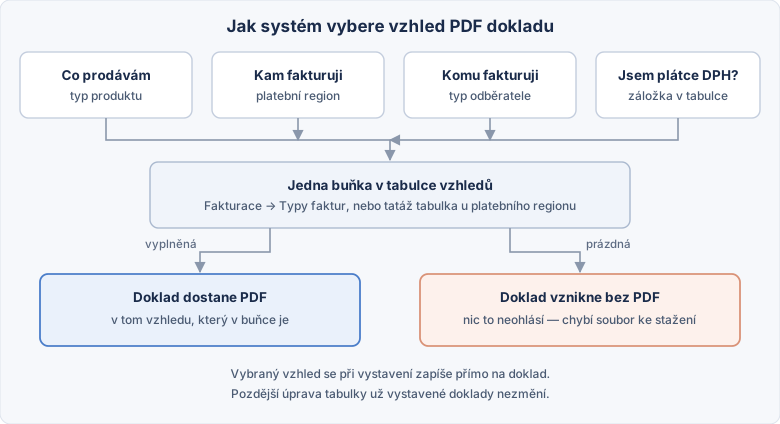
Pro každý typ faktury je tabulka — v administraci se jmenuje Matice PDF variant — kde se kříží:
| Osa | Příklad |
|---|---|
| Typ produktu | zboží, služby, předplatné |
| Platební region | Česko, Slovensko, EU |
| Typ uživatele (odběratel) | plátce, neplátce, firma, osoba |
| Jste plátce DPH? | dvě záložky nad tabulkou |
V buňce je varianta PDF šablony, která se použije. Nevybraná buňka má v seznamu
pomlčku —.
Proč tolik kombinací
Faktura pro slovenského plátce vypadá jinak než pro české fyzické osoby — jiné texty, jiný rozpis DPH. Bez matice by se to řešilo ručním výběrem u každého dokladu.
Záložky Prodejce plátce DPH a Prodejce neplátce DPH#
Nad tabulkou jsou dvě záložky:
| Záložka | Pro které doklady platí |
|---|---|
| Prodejce plátce DPH | vystavuje je firma, která je v daném platebním regionu plátcem |
| Prodejce neplátce DPH | vystavuje je firma, která v daném platebním regionu plátcem není |
Každá záložka má vlastní sadu buněk. Vyplnění jedné se do druhé nepřenese.
Vyplňte obě, i když dnes fakturujete jen v jednom režimu
Stačí, aby firma přestala být plátcem, nebo abyste přidali druhou firmu — a doklady začnou padat do druhé záložky. Prázdná záložka znamená doklady bez PDF.
Plátcovství se může u téže firmy lišit podle regionu
Firma nemusí být plátcem „všude, nebo nikde“. Která záložka se pro konkrétní doklad použije, popisuje Moje firmy.
Jak se vzhled hledá#
- Má-li doklad vzhled zapsaný na sobě, použije se ten. (Zapíše se tam sám při vystavení — viz níže.)
- Jinak se vybere buňka v matici podle typu produktu, regionu, typu odběratele a podle toho, jestli je prodejce plátcem.
- Když je buňka prázdná, PDF se nevytvoří.
Vzhled se na dokladu zafixuje#
Při vystavení si doklad vybraný vzhled opíše do sebe — stejně jako adresy, viz přehled modulu.
Pozdější úprava matice už vystavené doklady nepřekreslí
Je to záměr. Kdyby se vzhled dohledával znovu při každé opravě dokladu, mohla by faktura po roce vyjít jinak než v den vystavení. Chcete-li starý doklad opravdu překreslit, přepněte mu vzhled ručně přímo na faktuře.
Na faktuře je pole PDF šablona / varianta. Necháte-li ho na — vyberte variantu —, vybere systém vzhled sám podle matice. Vyberete-li něco konkrétního, má vaše volba přednost.
Chybějící kombinace se neohlásí
Faktura se uloží, jen zůstane bez souboru. Nikde nevyskočí hláška. Poznáte to tak, že u dokladu není PDF ke stažení — a příčinou bývá prázdná buňka v matici.
Vyplňte aspoň nejčastější kombinaci hned
Než začnete řešit varianty pro každý region, mějte vyplněný ten řádek, který pokryje běžnou fakturu. Ostatní doplňujte podle potřeby.
Matice se edituje ze dvou míst#
Stejná tabulka je přístupná od typu faktury i od platebního regionu — jen otočená:
| Kde ji otevřete | Co je pevně dané | Co je ve sloupcích |
|---|---|---|
| U typu faktury | typ faktury | platební regiony |
| U platebního regionu | platební region | typy faktur |
Řádky jsou v obou případech typy odběratelů a záložky plátce/neplátce jsou na obou obrazovkách taky.
Změna na jednom místě se projeví i na druhém
Není to kopie, je to jedna a tatáž data. Vyplníte-li buňku u typu faktury, uvidíte ji i u regionu.
Název souboru#
Skládá se z prefixu z typu faktury a identifikace dokladu. Prefix se zadává pro každý jazyk zvlášť.
Prefix ať je krátký a bez diakritiky
faktura_ nebo invoice_. Soubor putuje e-mailem a do účetnictví; háčky
a mezery v názvu tam nikomu neposlouží.
Rozvržení stránky#
Které rozvržení se použije, je v nastavení modulu.
Když se vzhled změní#
Staré faktury se nepřegenerují samy
Změna šablony platí pro nově vytvářená PDF. Chcete-li ji promítnout do starého dokladu, musíte u něj PDF vygenerovat znovu — a tím se přepíše.
Přegenerování smaže složku dokladu
Nejdřív se vyprázdní, teprve pak se ukládá nové PDF. Cokoli jste tam přidal ručně, zmizí.
Varianta smazaná ze systému#
V matici může zůstat odkaz na neexistující variantu
Buňka se po smazání varianty sama nevyprázdní. Navenek se to projeví jako doklad bez PDF. Po smazání varianty projděte matice, kde byla použitá.