Ceníky a DPH#
Cena v tomhle systému není jedno číslo u produktu. Je to záznam platný od určitého okamžiku, a k tomu se liší podle množství, skupiny zákazníka a měny.
🔴 Cena se nepřepisuje, zakládá se nová#
Tohle je nejdůležitější věc celé kapitoly. Když změníte cenu, stará hodnota nezmizí — vznikne nový záznam s datem, od kdy platí. Systém pak vždy použije ten nejnovější, jehož datum už nastalo.
Důsledky:
Změnu ceny lze naplánovat dopředu
Zadejte novou cenu s datem platnosti od půlnoci a v ten okamžik se sama prosadí. Nemusíte u toho být ani nic spouštět.
Cena se může změnit, aniž kdokoli něco uložil
Když někdo dřív založil cenu s budoucím datem, prosadí se sama, až ten čas přijde. Vypadá to jako záhada — nikdo nic neupravoval a cena je jiná. Než začnete hledat chybu, podívejte se do historie cen daného zboží.
Historie cen se nemaže
Doklady odkazují na cenu platnou v okamžiku prodeje. Smazáním starého záznamu byste rozešel doklady se skutečností.
Na čem cena závisí#
Jeden produkt může mít víc cen zároveň. Kombinuje se:
| Rozměr | K čemu je |
|---|---|
| Platnost od | snímek v čase — viz výše |
| Od množství | množstevní sleva (1 ks za 100, od 10 ks za 90) |
| Skupina uživatelů | jiná cena pro velkoodběratele |
| Měna | cena v každé měně zvlášť, ne přepočtem |
Cena v cizí měně se nepočítá kurzem
Zadává se samostatně. Když ji nevyplníte, zboží se v té měně nemusí dát koupit. Po přidání nové měny projděte ceníky — viz Měny, DPH a jednotky.
Přeškrtnutá cena#
Vedle ceny je pole původní cena. Vyplněné znamená, že se na webu ukáže přeškrtnutá — obvyklý způsob, jak označit akci.
Slevu dělejte původní cenou, ne snížením ceny
Když jen snížíte cenu, zákazník nepozná, že jde o akci. Vyplněná původní cena ukáže obojí. Po skončení akce původní cenu vymažte.
DPH#
Sazba se u zboží nastavuje zvlášť pro každý platební region, a je to také snímek v čase.
| Platební region | země či skupina zemí s vlastní sazbou |
| Sazba | z číselníku DPH |
| Platnost od | od kdy sazba platí |
Změna zákonné sazby se nepromítne sama
Když se změní zákonná sazba, systém ji u zboží nepřepíše. Musí se založit nový záznam s datem účinnosti. Do té doby se fakturuje starou sazbou — a chyba se projeví až na dokladech.
Novou sazbu zadejte dopředu
Sazbu s účinností od 1. ledna zadejte v prosinci. V půlnoci se prosadí sama a nemusíte na to myslet.
Cena se zadává bez DPH#
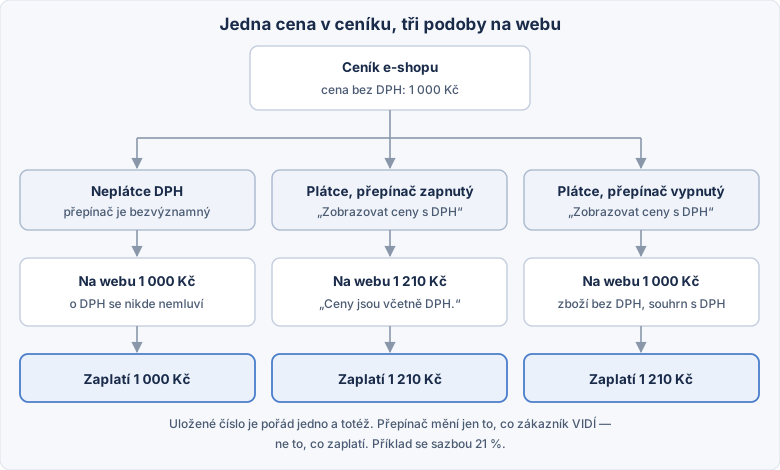
Ceník e-shopu je vždycky základ bez DPH — u zboží i u poplatků sady. Není to volba a nikde se to nepřepíná. Daň si systém dopočítá sám tam, kde je potřeba: na webu, v košíku i na dokladu.
Tabulka ceníku má proto dva cenové sloupce:
| Sloupec | Co s ním systém dělá |
|---|---|
| Cena bez DPH | jediná hodnota, která se uloží |
| Cena s DPH | pomůcka v prohlížeči — dopočítá se ze sazby sady a nikdy se neukládá |
Psát můžete do kteréhokoli z nich, druhý se dopočítá sám. Napíšete-li 1 210 do pole s DPH, do Cena bez DPH se doplní 1 000 — a uloží se ta tisícovka. Stejný pár má i Původní cena bez DPH.
Postup: zadat cenu z koncové částky#
- Otevřete zboží a na záložce DPH zkontrolujte, že sada má sazbu. Bez sazby nemá pomocné pole z čeho počítat a zůstane prázdné — formulář na to upozorní větou „Sada zatím nemá sazbu DPH.“
- Otevřete Ceník a vyberte měnu, množstevní pásmo a skupinu.
- Napište koncovou částku do pole Cena s DPH.
- Podívejte se, co se doplnilo do Cena bez DPH — právě tohle číslo se uloží.
- Uložte a ověřte cenu na webu.
Pomocné pole se neodesílá, takže se z něj nedá uložit
Cena s DPH není součástí formuláře — je to jen kalkulačka v prohlížeči. Chybí-li u sady sazba, zůstane prázdná i po vyplnění základu. Vypadá to, jako by se cena nezadala; uložený je ale vždycky obsah pole Cena bez DPH.
Vymazání pomocného pole vymaže i základ
Smažete-li obsah Cena s DPH, vyprázdní se i Cena bez DPH — a řádek s prázdnou cenou se neuloží vůbec. Zboží pak v té měně nemá cenu a nedá se koupit.
Změna sazby DPH ceník nepřepíše
Uložené základy zůstanou, jak jsou. Změní se jen to, co se z nich dopočítá — tedy částky na webu a na dokladech. Kvůli nové sazbě proto nemusíte procházet ceníky.
Jestli zákazník uvidí cenu s daní, nebo bez#
Rozhoduje o tom karta firmy prodejce ve Fakturaci, ne nastavení e-shopu:
| Firma prodejce | Co zákazník vidí u zboží | Poznámka v košíku a souhrnu |
|---|---|---|
| neplátce DPH | základ z ceníku | žádná — o DPH se nikde nemluví |
| plátce, Zobrazovat ceny s DPH zapnuté | základ navýšený o sazbu | „Ceny jsou včetně DPH.“ |
| plátce, Zobrazovat ceny s DPH vypnuté | základ z ceníku | „Ceny zboží jsou uvedeny bez DPH; částky v souhrnu jsou včetně DPH.“ |
Přepínač je na kartě firmy — viz Moje firmy. Poznámka se zobrazuje v minikošíku, v košíku a v rekapitulaci objednávky; ve výpisu zboží ani na detailu produktu žádný popisek není.
Souhrn košíku a objednávky ukazuje vždycky to, co se zaplatí
Přepínač míří na ceny zboží ve výpisu a na detailu. Celková částka v košíku, v rekapitulaci objednávky i na faktuře je vždy ta skutečně placená — u plátce tedy s daní, ať je přepínač v jakékoli poloze.
U plátce s vypnutým přepínačem nesedí souhrn s cenami zboží
Zboží se vypisuje v základech, ale součet je s daní — je to schválně, aby zákazník viděl, kolik opravdu zaplatí. Poznámka pod souhrnem to říká výslovně: „Ceny zboží jsou uvedeny bez DPH; částky v souhrnu jsou včetně DPH.“ Prodáváte-li koncovým zákazníkům, přepínač zapněte.
Zaokrouhlování se projeví až v součtu
U jednoho kusu je rozdíl haléřový, u větší objednávky roste. Zkontrolujte na zkušební objednávce, že součet na dokladu odpovídá tomu, co vidí zákazník v košíku.
Věrnostní body#
U ceny lze zadat, kolik bodů za nákup zákazník dostane. Body pak rozhodují o slevové hladině.
Když má zákazník jinou cenu, než čekáte#
Postupně:
- Neplatí jiný časový snímek? Podívejte se, který záznam je aktuální.
- Není v jiné skupině? Skupina má vlastní ceník i vlastní slevu.
- Nespadá do množstevního pásma? Cena od 10 ks je jiná než za 9.
- Nemá slevu z hladiny nebo z účtu? Ty se počítají nad cenou z ceníku.
- Nepoužil voucher?
Když si nejste jistý, projděte zkušební objednávku s tím konkrétním zákazníkem.
🔴 Jak se slevy skládají#
Není to nastavitelné — pravidla jsou pevná a pro každý druh slevy jiná.
| Druh slevy | Jak se skládá |
|---|---|
| sleva zboží × sleva zákazníka | násobí se (postupně po sobě) |
| procentní vouchery | sčítají se, dohromady nejvýš 100 % |
| pevná částka voucheru | odečte se navíc |
Násobení není totéž co sčítání a vychází z toho nižší sleva
Sleva zboží 20 % a sleva zákazníka 10 % nedá 30 %, ale 28 % — druhá se počítá až z ceny po první. Rozdíl roste s výší slev a bývá důvodem, proč admin nemůže dopočítat, jak systém došel k té částce.
Procentní vouchery se naopak sčítají a strop je 100 %
Dva vouchery po 60 % neudělají 120 %, ale 100 % — tedy zboží zdarma. Kolik kupónů smí zákazník uplatnit, se nastavuje v nastavení modulu; to je jediná páka, kterou na to máte.
Před spuštěním e-shopu projděte objednávku se zákazníkem, který má všechno
Skupinovou cenu, slevu z hladiny, slevu na účtu i voucher. Uvidíte, kolik ve skutečnosti zaplatí — a jestli vám na tom ještě něco zbývá.
Kam dál#
- Moje firmy — přepínač Zobrazovat ceny s DPH
- Měny, DPH a jednotky — číselník sazeb
- Nastavení modulu · Import produktů
- Tarify a členství — ceny placených služeb se zadávají stejně