Práce s tabulkami#
Většina obrazovek v administraci je seznam záznamů. Všechny seznamy se ovládají stejně — ať jde o uživatele, faktury nebo produkty.
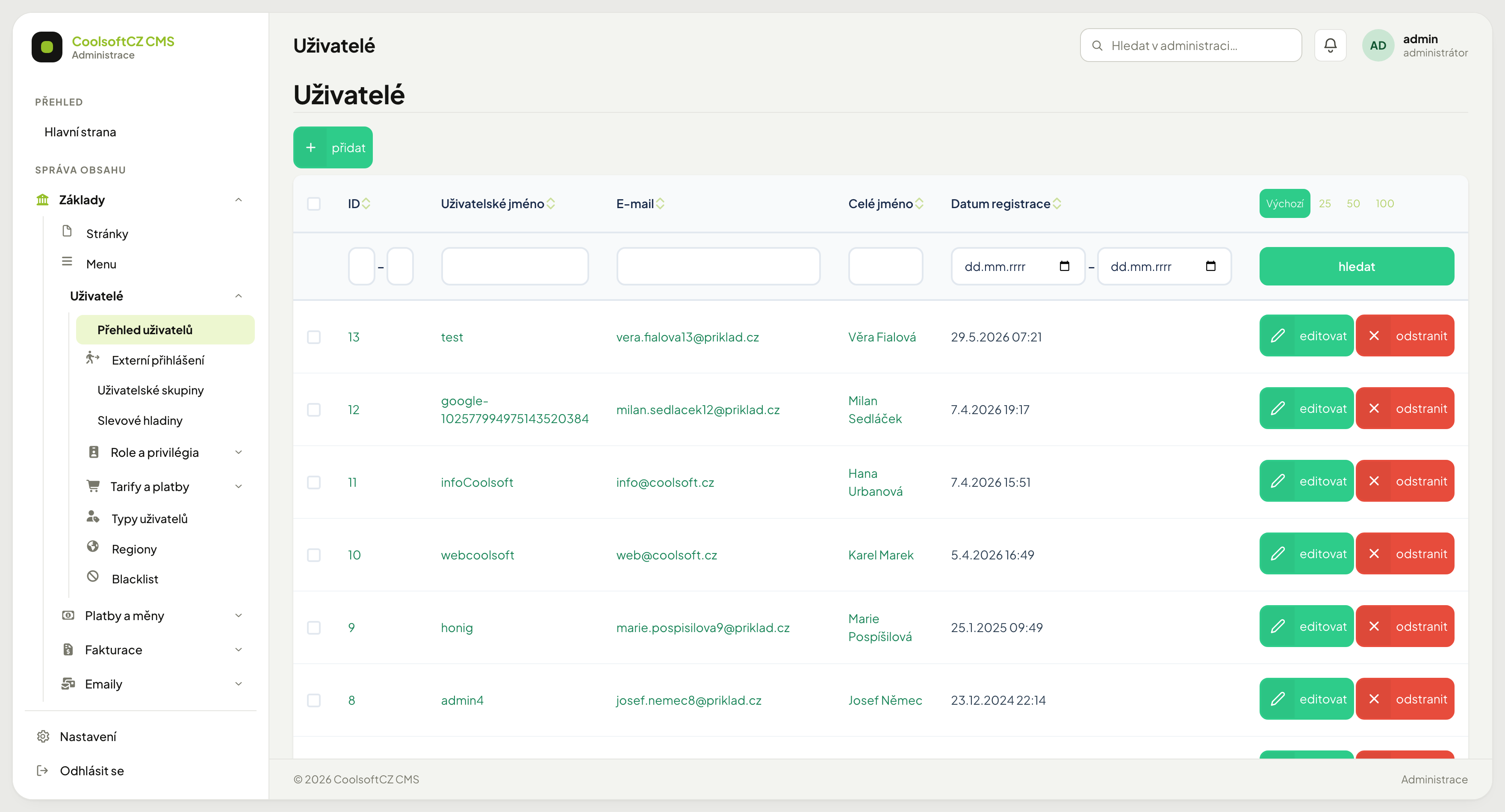
Části tabulky#
Tlačítko Přidat nad tabulkou založí nový záznam.
Vyhledávání a řazení. Podle toho, jak je v Nastavení administrace zvolené Zobrazení filtrů v přehledech, jsou políčka filtrů buď v řádku pod názvy sloupců, nebo v samostatném panelu nad tabulkou. Podrobněji Vyhledávání a filtry.
Přepínač počtu řádků vpravo v záhlaví — Výchozí, 25, 50, 100.
Zaškrtávátka v prvním sloupci označují řádky pro hromadné akce.
Akce u řádku na konci každého řádku — hlavní akce (typicky Upravit) a tlačítko ⋯ s nabídkou dalších akcí, viz Akce u řádku.
Panel Hromadné akce pod tabulkou, viz Hromadné akce.
Tlačítka v administraci začínají velkým písmenem: Přidat, Hledat, Upravit, Odstranit.
Řazení#
Řadit lze vždy jen podle jednoho sloupce. Jak se řazení ovládá, záleží na zobrazení filtrů:
| Zobrazení filtrů | Jak seřadit |
|---|---|
| Filtry pod názvy sloupců (původní) | šipkami u názvu sloupce — vzestupně, nebo sestupně |
| Samostatný panel vyhledávání | v panelu Vyhledávání a řazení zvolíte Řadit podle a Směr řazení |
| Filtry ve sloupcích, řazení klikem na nadpis | kliknutím na nadpis sloupce; dalším kliknutím obrátíte směr |
Výchozí řazení je nastavené předem
Většina seznamů začíná seřazená od nejnovějšího záznamu. Vaše řazení platí, dokud jste na stránce; po návratu se seznam vrátí k výchozímu.
Filtrování#
Do políčka filtru napište, co hledáte, a potvrďte tlačítkem Hledat. Filtry se kombinují — vyplníte-li dvě políčka, projdou jen záznamy, které splní obojí.
Vyprázdněním políček a novým potvrzením se filtr zruší.
Akce u řádku#
Na konci každého řádku zůstává vidět jen hlavní akce — obvykle Upravit. Ostatní akce jsou v nabídce pod tlačítkem ⋯ (Další akce), například Ve stromu, Přesunout, Statistiky nebo Duplikovat. Které akce nabídka obsahuje, záleží na agendě a na vašich oprávněních.
Nebezpečné akce, například Odstranit, jsou v nabídce vždy poslední, oddělené čarou a červené. Z řádku je tak nejde kliknout omylem.
Postup: spustit akci z nabídky ⋯#
- Na konci řádku klikněte na ⋯.
- V nabídce vyberte akci.
- Vyžaduje-li akce potvrzení (typicky Odstranit), potvrďte ji v okně, které se otevře.
Nabídka se dá ovládat i klávesnicí: Enter ji otevře, šipkami se pohybujete mezi položkami, Enter spustí vybranou akci a Esc nabídku zavře.
Hromadné akce#
Pod tabulkou je panel Hromadné akce. Vlevo ukazuje stav výběru — Nic není označené, nebo Označeno: N — a vpravo tlačítka:
| Tlačítko | Co dělá |
|---|---|
| Označit zobrazené | označí všechny řádky na právě zobrazené stránce |
| Zrušit výběr | zruší všechna zaškrtnutí |
| akce agendy, například Odstranit označené | provede akci s označenými řádky |
Akce agendy jsou neaktivní, dokud nic neoznačíte. Panel se ukazuje jen u seznamů, které nějakou hromadnou akci mají.
Postup: provést hromadnou akci#
- Zaškrtněte řádky, kterých se akce má týkat, nebo klikněte na Označit zobrazené.
- V panelu Hromadné akce zkontrolujte počet Označeno: N.
- Klikněte na akci, například Odstranit označené.
- Potvrďte.
Hromadné mazání je nevratné
Smazané záznamy se nedají obnovit z administrace. Před potvrzením zkontrolujte, co máte zaškrtnuté — zvlášť když jste předtím filtrovali a pak filtr změnili.
Stránkování#
Pod tabulkou jsou čísla stránek. Zaškrtnutí se mezi stránkami nepřenáší — hromadná akce se vždy týká jen toho, co je zaškrtnuté na právě zobrazené stránce. Platí to i pro Označit zobrazené.
Potřebujete-li zpracovat víc záznamů najednou, přepněte nejdřív počet řádků na 100.
Stromové seznamy#
Některé seznamy nejsou ploché, ale stromové — kategorie, menu, stránky. V liště nad nimi je přepínač Seznam | Strom | Setřídit:
| Pohled | K čemu je |
|---|---|
| Seznam | plochá tabulka s řazením a filtry |
| Strom | podřízené položky odsazené pod nadřazenými; větve se rozbalují a sbalují |
| Setřídit | pořadí a zařazení měníte přetažením řádku myší; změna se uloží hned po puštění |
Přetažením se mění i nadřazenost
Nepřetahujete jen pořadí. Když řádek pustíte pod jinou položku, stane se jejím potomkem — a na webu se přesune celá jeho větev.
Posunutí o jedno místo#
Ve stromovém pohledu má řádek šipky Posunout nahoru a Posunout dolů. Položka si vymění místo se sousedem na stejné úrovni. První položka šipku nahoru nemá, poslední dolů; kdyby přesto k posunu za kraj došlo (třeba když strom mezitím změnil někdo jiný), uvidíte hlášku Záznam je už na kraji — pořadí se nezměnilo.
Postup: přesunout položku jinam ve stromu#
- U řádku otevřete nabídku ⋯ a klikněte na Přesunout. Otevře se okno Přesunout do…
- V poli Nový nadřazený prvek vyberte, pod kterou položku se má přesunout. Prázdné pole znamená nejvyšší úroveň.
- V poli Pozice zvolte Na konec, Na začátek, nebo Za položkou… a vyberte souseda.
- Klikněte na Přesunout.
Položka se přesune i se všemi podpoložkami. Po změně nadřazeného prvku chvíli trvá, než se načtou jeho podpoložky pro výběr pozice — kliknete-li na Přesunout dřív, okno počká, až se načtou, a přesun pak provede samo.
Upravil-li strom mezitím někdo jiný, přesun se neuloží a okno ukáže hlášku, že se strom změnil; výběr se obnoví, zkontrolujte ho a potvrďte znovu.